Starten Sie jetzt mit PriceLabs!
Sehen Sie, was PriceLabs leisten kann. Kostenlos testen. Jetzt starten!
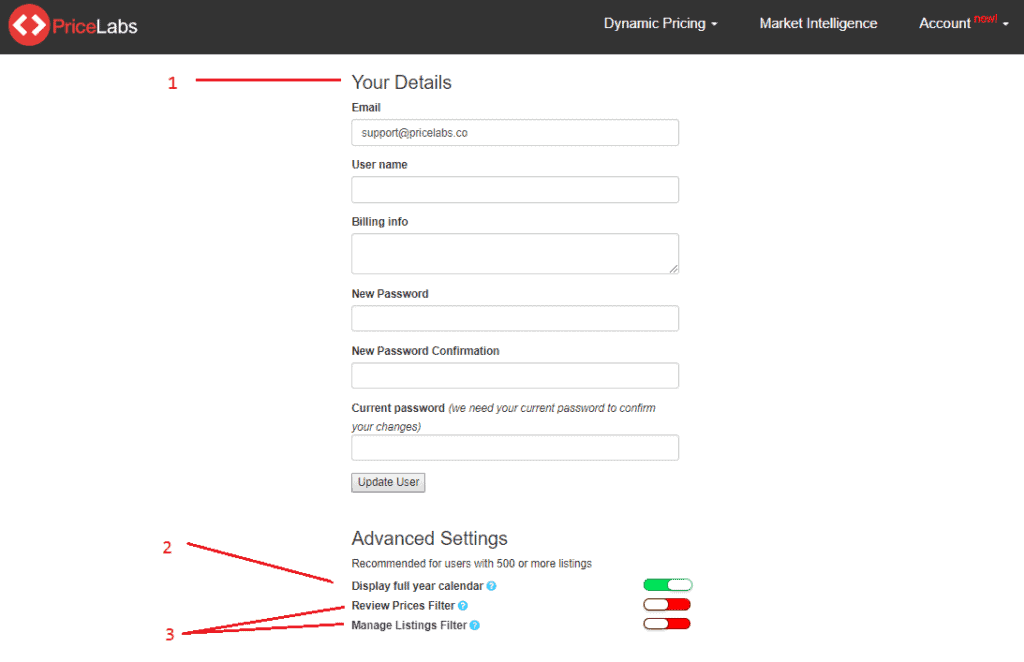
Wir freuen uns, Ihnen neue Optionen auf Ihrer Seite Kontoeinstellungen vorzustellen, mit denen Sie Ihr Konto einfacher und schneller verwalten können! Um diese Optionen zu sehen, gehen Sie zu Konten >> Kontoeinstellungen in der oberen Menüleiste nach der Anmeldung – die Seite sieht aus wie im Screenshot unten. 1. Kontoinformationen aktualisieren : Mit diesen Einstellungen können Sie Benutzername, E-Mail, Passwort oder den Namen für Rechnungen ändern. 2. Ganzjahreskalender anzeigen : Wenn dieser Schalter eingeschaltet ist (grün), wird der Jahresnavigationskalender unter dem üblichen «monatlichen» Preiskalender angezeigt und ausgeblendet, wenn er aus ist (rot). Die Anzeige des Ganzjahreskalenders (Screenshot unten) kann 3–4 Sekunden hinzufügen, wenn Sie Preise für ein Objekt überprüfen, daher empfehlen wir, ihn ausgeschaltet zu lassen, um schneller zu arbeiten, es sei denn, Sie nutzen ihn häufig. 3. Filter für die Seiten Preise überprüfen und Objekte verwalten : Diese Einstellungen sind besonders nützlich, wenn Sie mehr als 500 Objekte in Ihrem Konto haben (wir empfehlen nicht, sie zu aktivieren, wenn Sie weniger haben, da sie weniger nützlich sind). Wenn diese Schalter eingeschaltet sind (grün), werden oben auf der Seite Preise überprüfen/Objekte verwalten verschiedene Filteroptionen angezeigt, sodass Sie nur die von Ihnen gewählten Objekte laden können – mit Filtern für PMS, Gruppe, Objekt, Synchronisierungsstatus und Verfügbarkeit.
4. Leistungsmetriken – Leerstandsquote : Die Standard-Dashboard-Einstellungen zeigen Leerstandsquoten für die nächsten 7, 30 und 60 Tage, aber jetzt können Sie aus mehr Optionen wählen! Gehen Sie zu Konto >> Einstellungen und Sie finden weitere Optionen im Menü Erweiterte Einstellungen. Als Nächstes fügen wir weitere Optionen zur Anpassung des Dashboards hinzu. Bei Fragen wenden Sie sich an [email protected]!
Sehen Sie, was PriceLabs leisten kann. Kostenlos testen. Jetzt starten!