¡Empieza con PriceLabs ahora!
¿Quieres ver lo que PriceLabs puede hacer? Pruébalo gratis. ¡Empieza ahora!
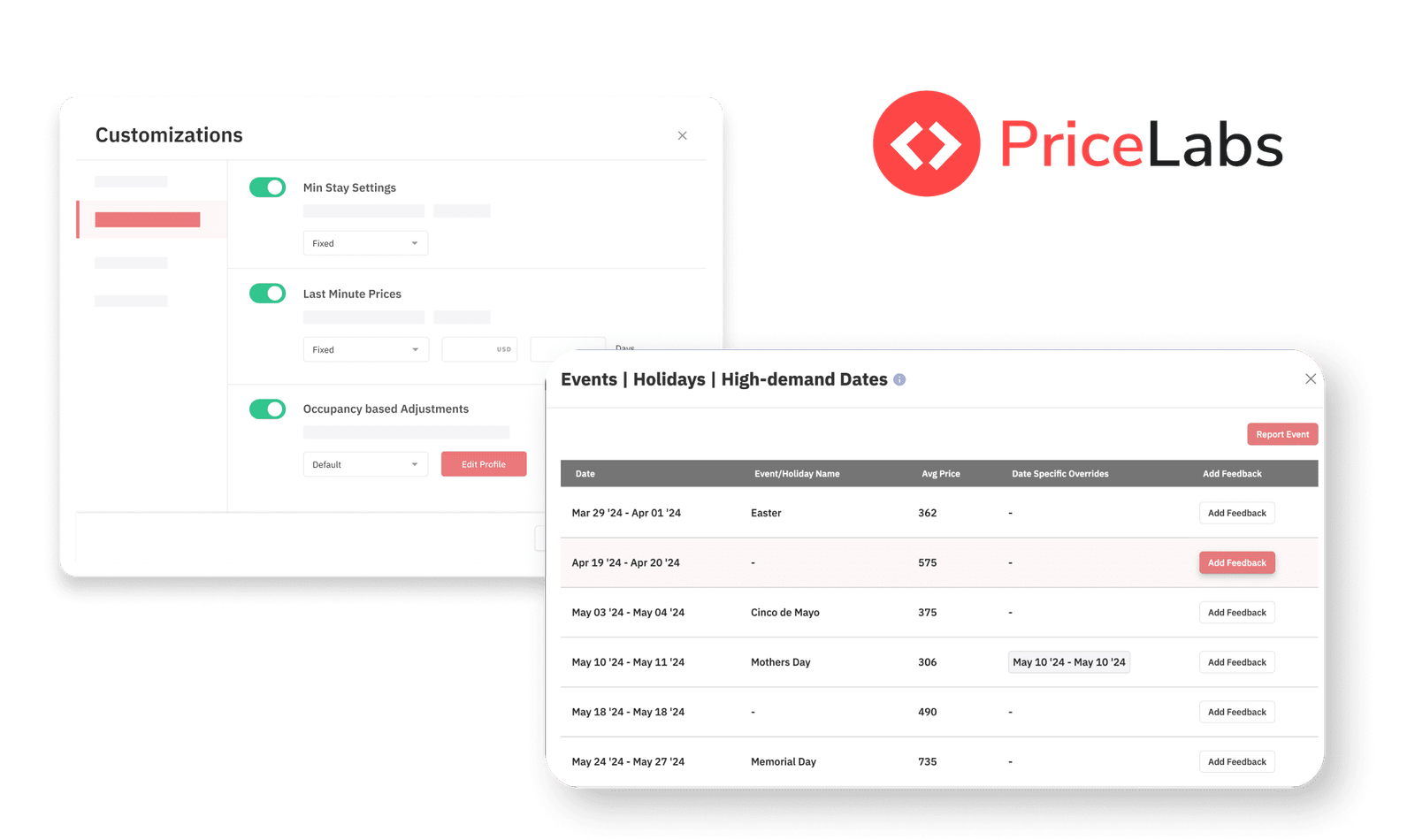
La claridad y la eficiencia son esenciales para los administradores de propiedades. Permiten tomar mejores decisiones mientras se gestionan la experiencia de los huéspedes, las solicitudes de los propietarios y las próximas reservas. Con nuestras últimas funciones, la claridad toma el protagonismo y ofrece a los administradores de propiedades las herramientas esenciales para una mayor visibilidad del rendimiento del portafolio.
Cada estrategia de ingresos es diferente. Por eso, en PriceLabs, equipamos a los administradores de propiedades con múltiples personalizaciones o conjuntos de reglas para controlar cada aspecto de los precios. Sin embargo, cuando administras muchos listados, hacer un seguimiento de qué personalizaciones se aplican a qué propiedades puede volverse abrumador.
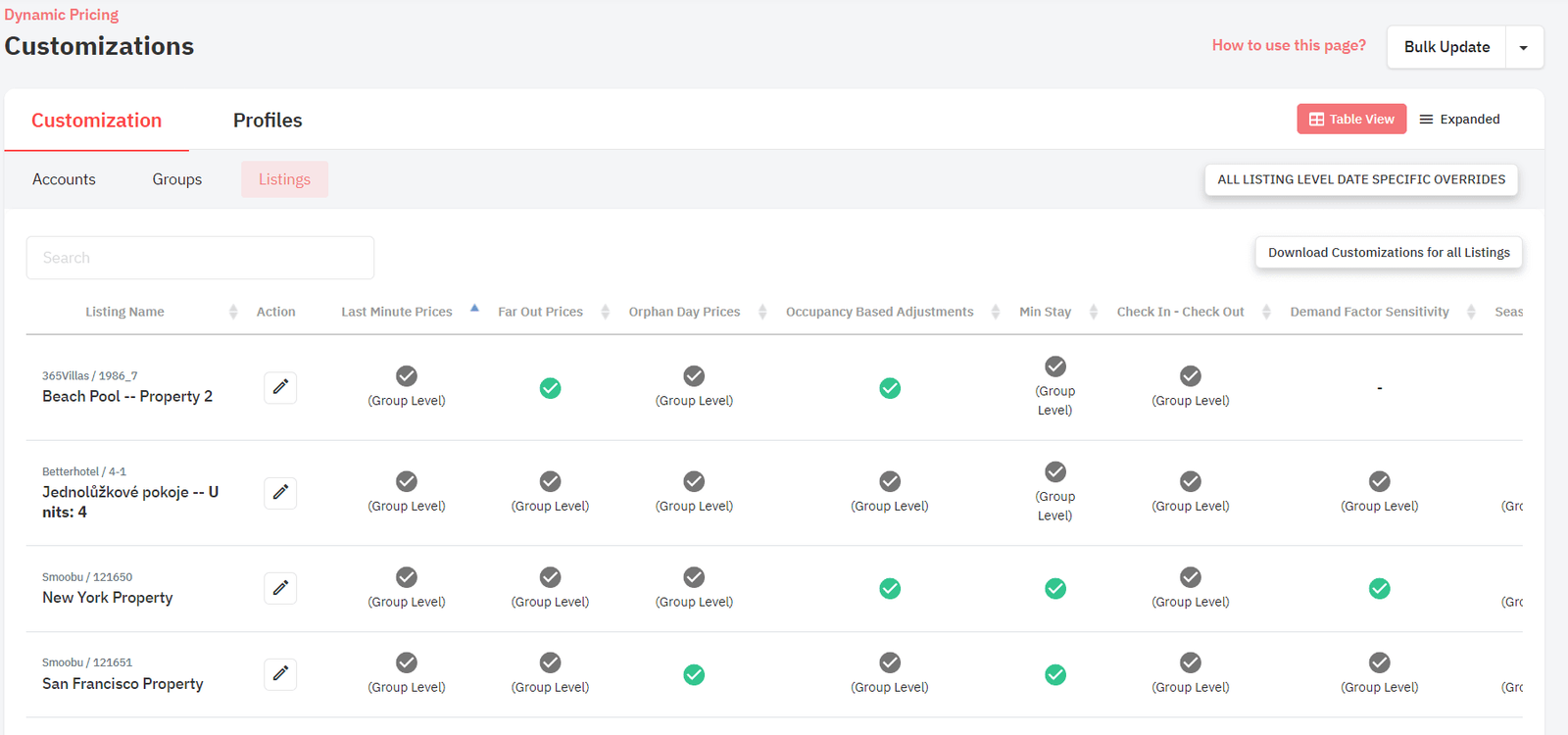
Hemos introducido la Vista de tabla dentro de la página de Personalizaciones para ofrecer mejor visibilidad sobre estas personalizaciones. Esta nueva vista se suma a la Vista expandida ya existente. La nueva Vista de tabla te permite evaluar rápidamente qué personalizaciones, como reglas de precios, requisitos de estancia mínima o descuentos, se aplican a cada propiedad, grupo o cuenta. Puedes abrir rápidamente la ventana Editar personalizaciones desde aquí y hacer cambios. Esto te permite:
Hacer un seguimiento de las personalizaciones activas
La Vista de tabla ofrece una visión general de las personalizaciones de tu portafolio. Las opciones tienen etiquetas para identificar rápidamente si se aplicaron a nivel de cuenta, grupo o listado. También puede ser útil cuando configuras personalizaciones estacionales para fechas futuras. Puedes volver a esta página para ver si tus reglas estacionales han comenzado a aplicarse o no.
Identificar discrepancias y corregirlas
Con la Vista de tabla, puedes identificar si algún listado tiene reglas de precios desactualizadas o incorrectas y actualizarlas rápidamente para optimizar tus ingresos.
Análisis sin conexión mediante CSV
También puedes descargar estos datos como archivo CSV para un análisis y reporte más profundo. Estos datos son útiles para compartir con tu equipo e integrar en tu flujo de trabajo existente.
Cómo usarla
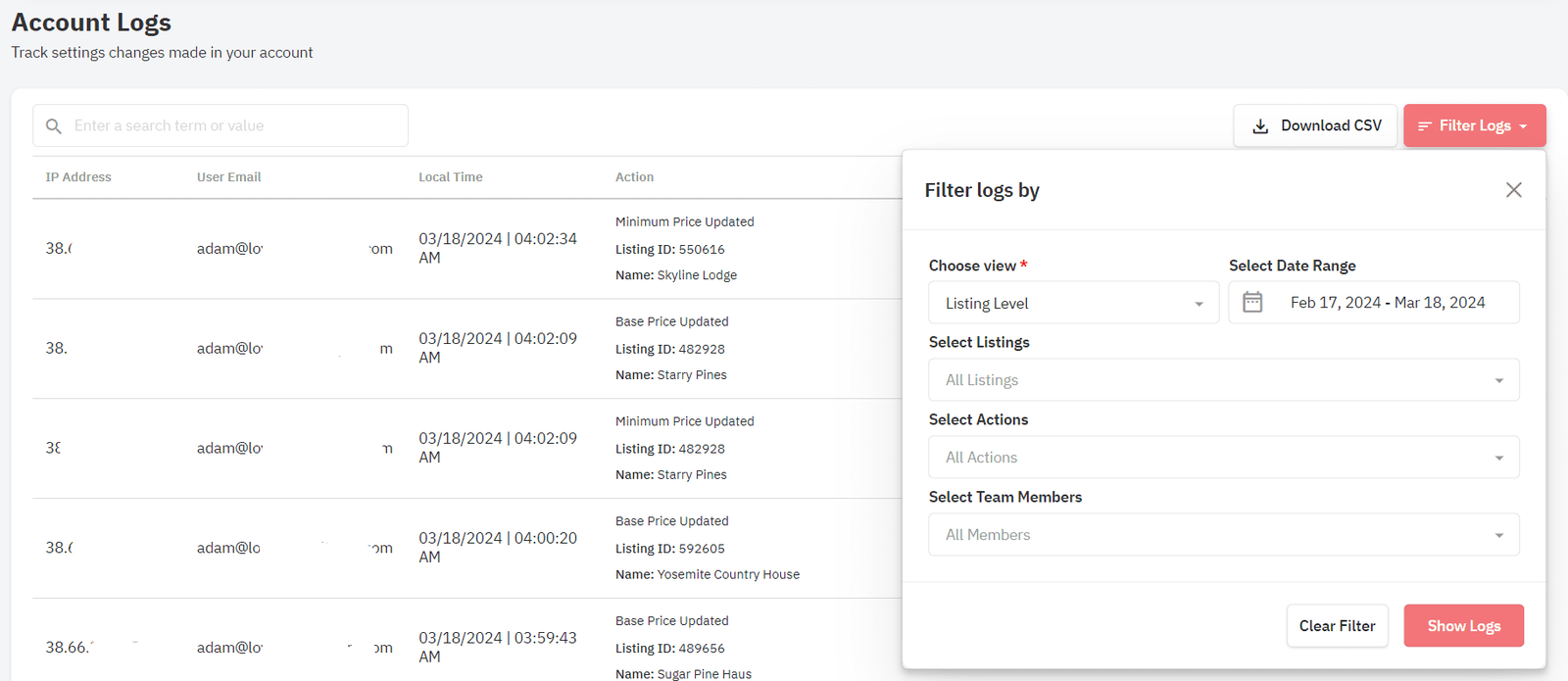
Cuando usas PriceLabs, cada acción que realizas queda registrada en tus Registros de cuenta. Estos datos contienen todos los cambios realizados en la cuenta, por ejemplo, ajustar el precio base, presionar el botón Sincronizar ahora o aplicar un ajuste de fecha específica. Nuestra función Registros de cuenta te ayuda a hacer un seguimiento de los cambios realizados en tu cuenta.
Hemos mejorado la función Registros de cuenta haciéndola más fácil de usar con nuevas funciones útiles: filtros avanzados, mejor legibilidad para Antes/Después y exportación mediante CSV. Estas opciones son especialmente útiles si trabajas en equipo, ya que te permiten obtener información valiosa sobre las acciones de tus miembros del equipo.
Hacer seguimiento de los cambios realizados por un miembro del equipo
Supongamos que quieres hacer seguimiento de los cambios realizados en los Perfiles de estancia mínima por miembros específicos del equipo durante el último mes. Puedes filtrar los datos del registro por la dirección de correo electrónico del miembro del equipo para identificar y revisar rápidamente todos los ajustes a los Perfiles de estancia mínima realizados. También puedes comparar los nuevos valores con los valores anteriores.
Exportar datos para fines de reporte
Con la función Descargar CSV, puedes exportar los datos del registro de tu cuenta, lo que te permite realizar análisis en profundidad, generar reportes y tomar decisiones informadas sobre estrategias de precios y optimización de listados.
Cómo usarla
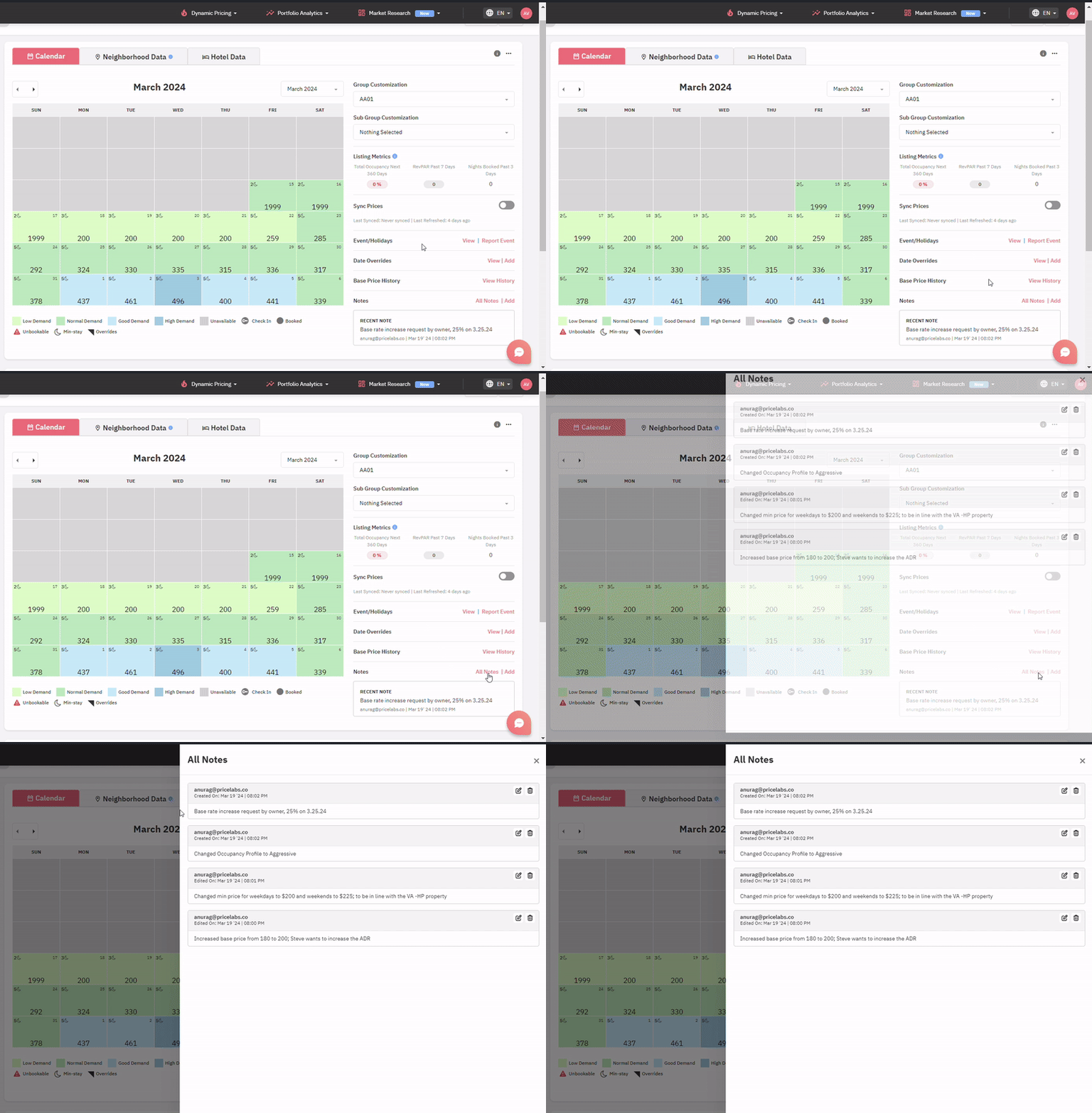
Piensa en Notas como tu diario de PriceLabs. Te ofrece un espacio para anotar los pensamientos detrás de las acciones tomadas, comunicarte con otros miembros del equipo y mantenerte organizado con fechas e información importante. En esta nueva actualización, el historial de notas ya está disponible junto con una interfaz mejorada.
Mantén tu estrategia consistente durante todo el año
Durante una temporada alta, es posible que necesites recordar el razonamiento detrás de un ajuste de precios específico realizado hace varios meses. Acceder a las notas históricas te permite recuperar rápidamente la información relevante, ahorrando tiempo y minimizando errores en el proceso de toma de decisiones.
Comunicarte con los miembros del equipo
Si tienes un equipo de gestores de ingresos que colaboran en una estrategia de precios, puedes usar la función Notas para comunicarte y documentar las acciones tomadas. Por ejemplo, informa a tu equipo que aplique descuentos si la propiedad no recibe una reserva antes de cierta fecha.
Cumplir con las solicitudes de los propietarios
Los administradores de propiedades pueden usar las notas para registrar las solicitudes de los propietarios para cada propiedad. De esta manera, antes de realizar cambios, puedes verificar rápidamente si están alineados con las prioridades de los propietarios.
Cómo usarla
Descubre cómo puedes beneficiarte si trabajas con un equipo y aún no has usado nuestra función Acceso de equipo. Con el Acceso de equipo en PriceLabs, delegar tareas a tu equipo se vuelve muy sencillo. Puedes otorgar permisos específicos de visualización o edición a grupos de listados, lo que permite a los miembros del equipo gestionar los precios de esas propiedades de forma independiente.
Aprende más sobre cómo ampliar el acceso a PriceLabs a tu equipo aquí
El gráfico de Precios futuros dentro de la pestaña Datos del vecindario muestra cómo tus precios recomendados se comparan con los precios promedio del mercado. Ahora, este gráfico también incluye los próximos eventos y festivos.
Los anfitriones pueden verificar fácilmente si sus precios están alineados con los próximos eventos y ajustarlos en consecuencia, asegurándose de capitalizar los períodos de alta demanda. Esto también ahorra tiempo al reducir la necesidad de cambiar entre la pestaña Datos del vecindario y el calendario de eventos y festivos ubicado en el Calendario de precios.
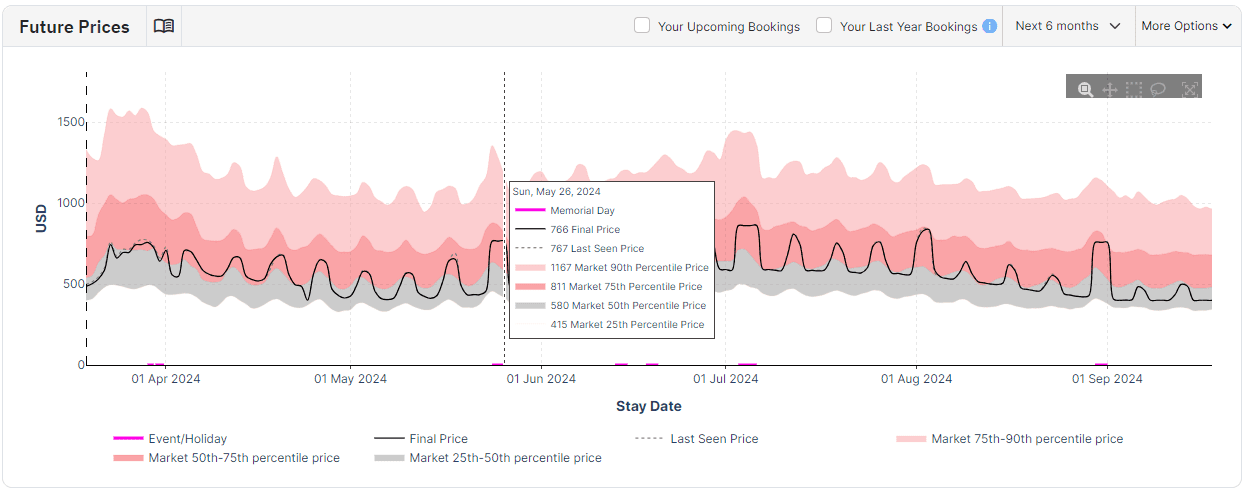
Puedes desactivar esta opción desmarcando la casilla «Mostrar eventos/festivos» bajo el botón Más opciones en el gráfico de Precios futuros.
La herramienta Market Dashboards ahora te permite analizar datos de los últimos 2 años. Con esta actualización, los datos históricos se extienden aún más atrás para ayudarte a comprender mejor la evolución de tus mercados. Por ejemplo, puedes mejorar tu comprensión de las temporadas anuales viendo datos de los últimos 2 años en la sección Tendencias de precios y ocupación, así como los datos del próximo año.
Ahora puedes ver 2 años de datos pasados en gráficos como Resumen del mercado, Tendencias de precios y ocupación, y Tendencias de duración de estadía – para obtener mejores insights.
Los Market Dashboards ayudan a comprender las tendencias del mercado, comparar el rendimiento de los listados con la competencia e identificar oportunidades de inversión. Hay tres planes disponibles, según los listados que desees comparar: 1000, 5000 y 10,000 listados. Obtén más información sobre el Market Dashboard aquí.
Las mejoras de este mes están diseñadas para optimizar tu flujo de trabajo, ahorrar tiempo y, en última instancia, mejorar la visibilidad en la gestión de múltiples propiedades. Para que te enfoques en lo que más importa: deleitar a tus huéspedes y maximizar tus ingresos.
¿Quieres ver lo que PriceLabs puede hacer? Pruébalo gratis. ¡Empieza ahora!