
¡Empieza con PriceLabs ahora!
¿Quieres ver lo que PriceLabs puede hacer? Pruébalo gratis. ¡Empieza ahora!
Si llevas semanas poniendo la misma tarifa por noche y ves que tu calendario se llena demasiado rápido algunos meses y se queda vacío otros, estás dejando dinero sobre la mesa. Aprender a configurar el Dynamic Pricing en PriceLabs es una de las cosas más útiles que puedes hacer como anfitrión o gestor de propiedades. La primera vez te lleva un par de horas, y una vez en marcha, los precios se actualizan solos —hasta 24 veces al día— según la demanda local real. Esta guía te acompaña en cada paso, desde conectar tus anuncios hasta ajustar tus personalizaciones, para que tu tarificación trabaje a tu favor y no en tu contra. Si el concepto es nuevo para ti, empieza por este resumen de qué significa el Dynamic Pricing para los alquileres vacacionales antes de pasar a los pasos de configuración de abajo.
Extracto destacado: para configurar el Dynamic Pricing en PriceLabs, conecta tu sistema de gestión de propiedades o tu OTA, sincroniza tus anuncios, define un precio base para cada propiedad y deja que el algoritmo Hyper Local Pulse de PriceLabs genere recomendaciones de precio diarias. Después puedes aplicar personalizaciones como precios mínimo y máximo, descuentos de último minuto y ajustes por día de la semana según tu estrategia.
Lo primero que necesitas hacer para configurar el Dynamic Pricing en PriceLabs es conectar tu sistema de gestión de propiedades (PMS) o tu cuenta de OTA. PriceLabs se integra con más de 150 plataformas, entre ellas Airbnb, Vrbo, Booking.com, Guesty, Hostaway, Lodgify y muchas más. Puedes leer más sobre cómo funcionan estas conexiones en esta guía sobre la integración de tarifas con el PMS.
Ve a tu panel de PriceLabs y haz clic en Añadir nuevo anuncio. Elige tu PMS o canal en el menú desplegable y sigue el proceso de autorización —para la mayoría de plataformas, esto significa iniciar sesión en tu cuenta del PMS y dar acceso a PriceLabs. Con Airbnb te conectas directamente a través de OAuth. Con Vrbo y Booking.com, normalmente pasas por un channel manager o un PMS como intermediario.
Una vez conectado, tus anuncios se sincronizan solos. Si gestionas varias propiedades en distintas plataformas, puedes conectar cada una por separado y gestionarlas todas desde la misma cuenta de PriceLabs.
Después de conectar tu cuenta, PriceLabs importa tus anuncios activos. Los verás aparecer en el panel con datos básicos como el nombre de la propiedad, el número de habitaciones y la plataforma. Es un buen momento para comprobar que todos los anuncios que esperas ver están ahí. Si falta alguno, suele significar que la integración de la plataforma necesita una actualización manual o que el anuncio está en pausa en la OTA.
Si gestionas propiedades en Airbnb y Booking.com al mismo tiempo, este también es el momento de comprobar que cada anuncio está bien asociado. Las diferencias de precio entre canales pueden costarte dinero de verdad, así que revisa este análisis de las diferencias de precio entre Booking.com y Airbnb antes de seguir.
PriceLabs te muestra una comparación de mercado para cada propiedad —esto te ayuda a entender dónde se sitúa tu anuncio frente a propiedades comparables en tu zona. No te saltes este paso: es la base para fijar un precio base sensato en el siguiente.
Tu precio base es el punto de partida que usa PriceLabs para calcular todas tus tarifas dinámicas. No es un precio mínimo ni un precio máximo —es el punto medio que el algoritmo ajusta al alza o a la baja según la demanda. Definirlo bien importa mucho. Si tu precio base es demasiado bajo, acabarás aplicando descuentos desde un punto ya de por sí bajo. Si es demasiado alto, el algoritmo puede llevar los precios más allá de lo que soporta tu mercado. Lee esta guía dedicada a cómo fijar el precio base de tu alquiler para una explicación detallada.
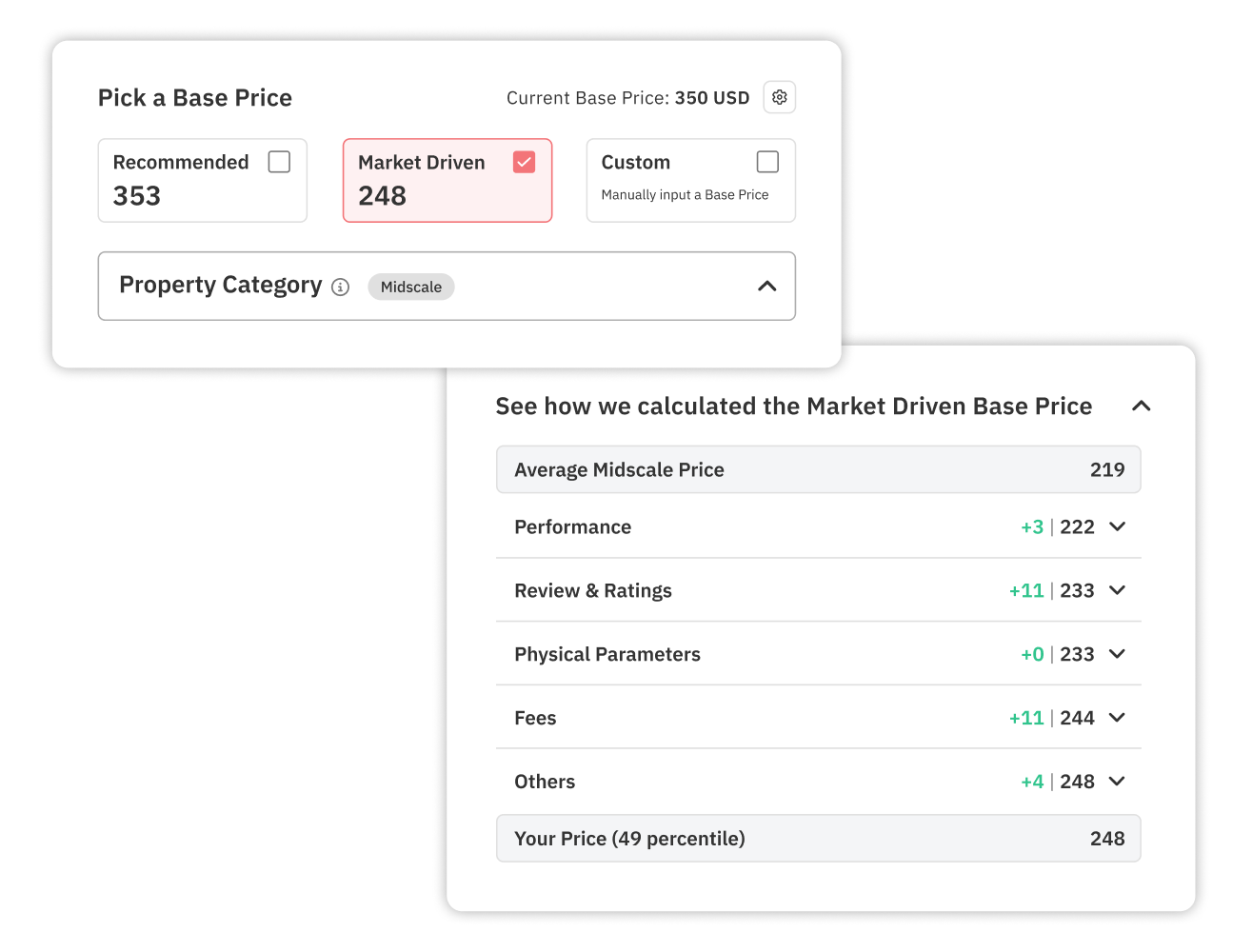
PriceLabs recomienda un precio base para cada anuncio según tu mercado y propiedades comparables. Puedes aceptar esta recomendación o fijar el tuyo propio. Un buen punto de partida para la mayoría de anfitriones es tomar el precio medio que has obtenido en los últimos 90 días (sin contar temporadas altas) y usarlo como base. Los gestores que quieran entender la relación entre tarificación y ocupación también deberían leer este artículo sobre ADR y ocupación para definir una estrategia antes de elegir su precio base.
Una vez que introduzcas tu precio base, guárdalo y continúa. Siempre puedes ajustarlo más adelante —y deberías revisarlo cada temporada.
El motor de tarificación de PriceLabs se llama Hyper Local Pulse. Recoge señales de demanda local —volumen de búsquedas, ritmo de reservas, eventos locales, tendencias estacionales y disponibilidad de la competencia— y actualiza tus precios cada día. Cuando la demanda es alta, los precios suben. Cuando baja, los precios caen para seguir siendo competitivos. Así es como el Dynamic Pricing de PriceLabs responde de verdad a las condiciones reales del mercado, en lugar de aplicar simplemente un aumento porcentual fijo.
No necesitas configurar el algoritmo en sí —funciona solo una vez que has fijado un precio base. Lo que tú controlas son los límites y las personalizaciones a su alrededor, que se explican en la siguiente sección. Para profundizar en cómo funcionan las actualizaciones de precio en tiempo real, consulta esta guía sobre las actualizaciones de precio en tiempo real para alquileres de corta duración.
El algoritmo envía los precios actualizados a tus canales conectados hasta 24 veces al día. Eso significa que tu calendario de Airbnb, tu calendario de Vrbo y tu calendario de Booking.com se mantienen al día sin que tengas que tocar nada.
Este es el paso que más se saltan los nuevos usuarios —y luego se arrepienten. Sin límites de precio mínimo y máximo, el algoritmo puede en teoría fijar un precio más alto o más bajo del que te resulte cómodo. Un precio mínimo te protege de regalar noches a una tarifa que no cubre tus costes. Un precio máximo evita que te quedes fuera de reservas de último minuto que de otro modo captarías. Puedes aprender más sobre cómo controlar los extremos de precio en este resumen sobre estrategias de optimización del ADR.
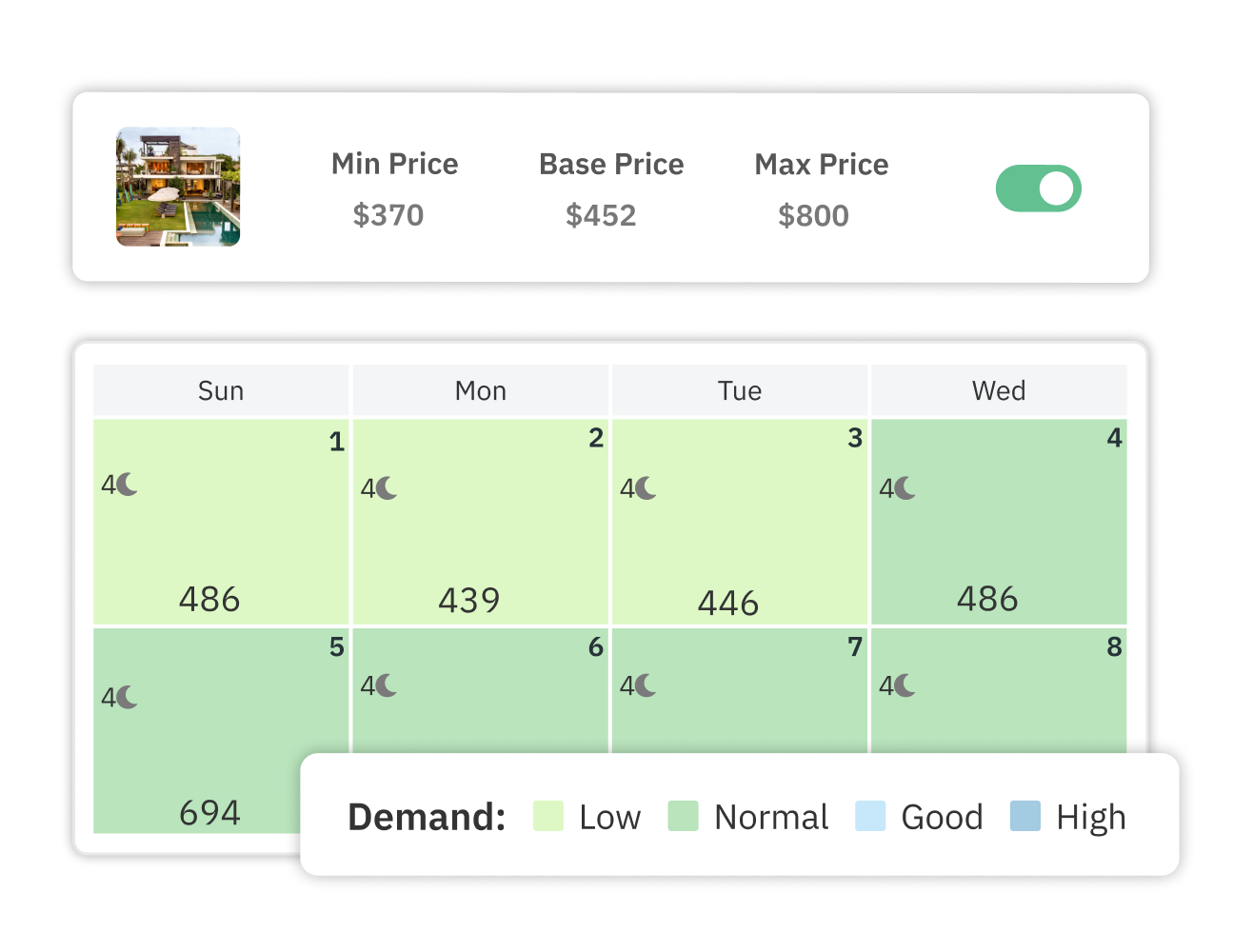
Para definirlos en PriceLabs, ve a la configuración del anuncio y baja hasta la sección de Precio Mín/Máx. Introduce un suelo (el precio más bajo que aceptarás cualquier noche) y un techo (el precio más alto que querrías cobrar, incluso en tu fin de semana más ocupado). La mayoría de los anfitriones fijan un mínimo que cubre los gastos de limpieza y los costes operativos con un pequeño margen, y un máximo basado en lo que cobran propiedades comparables de gama alta en momentos de mucha demanda.
Los gestores que supervisan varios anuncios también deberían plantearse fijar valores mín/máx distintos para cada tipo de propiedad. Un estudio cerca de una estación de esquí necesita límites distintos a los de una casa de playa de tres habitaciones.
Una vez que tienes tu precio base y tus límites listos, puedes añadir personalizaciones que te dan aún más control. No son obligatorias —el algoritmo funciona sin ellas— pero te ayudan a manejar las situaciones específicas de tu mercado. PriceLabs ofrece un conjunto completo de personalizaciones descrito en detalle en esta guía sobre excepciones personalizadas para la tarificación de alquileres vacacionales.
Estas son las personalizaciones más usadas:
Los gestores con 10 o más anuncios suelen encontrar útil aplicar las personalizaciones primero a nivel de portafolio y luego crear excepciones para propiedades concretas si hace falta. PriceLabs te permite hacer ambas cosas.
Antes de activar el Dynamic Pricing, dedica 10 minutos a revisar el calendario de precios de cada anuncio. PriceLabs te muestra un calendario visual con los precios recomendados ya rellenados. Comprueba que los precios parecen razonables para los próximos fines de semana, festivos y eventos locales conocidos. Si algo no cuadra —un precio inusualmente alto o bajo para una fecha concreta— puedes añadir una excepción manual para esa fecha sin alterar el resto del calendario automatizado.
Cuando estés conforme, activa el anuncio. PriceLabs empezará a enviar precios a tus canales conectados de inmediato. La primera sincronización suele completarse en pocos minutos, aunque algunas plataformas pueden tardar hasta una hora en reflejar las nuevas tarifas. Para una visión completa de cómo PriceLabs gestiona la tarificación en varias OTA a la vez, consulta este artículo sobre la tarificación automatizada en varias OTA.
Activarlo no es el final —es el principio. Revisa tu calendario cada semana durante el primer mes para asegurarte de que los precios se comportan como esperas, y ajusta tu precio base o tus personalizaciones si hace falta.
Configurar el Dynamic Pricing en PriceLabs es sencillo una vez que conoces el orden de los pasos. Conecta tu PMS o canal, fija un precio base sensato, pon límites y deja que el algoritmo Hyper Local Pulse haga el trabajo pesado. Las personalizaciones existen para tus situaciones concretas —usa las que encajen con tu mercado e ignora el resto. Si quieres profundizar en estrategia de ingresos una vez esté en marcha, esta guía de gestión de ingresos para alquileres vacacionales cubre el panorama completo.
La mayoría de anfitriones puede completar la configuración inicial en menos de una hora. Conectar tu PMS u OTA lleva de 10 a 15 minutos, fijar un precio base y límites mín/máx para cada anuncio lleva otros 10 a 15 minutos, y revisar el calendario de precios antes de activarlo lleva unos 10 minutos. Los gestores con portafolios más grandes pueden necesitar unas horas para configurar personalizaciones en todos los anuncios.
Un buen punto de partida es tu precio medio de los últimos 90 días, sin contar festivos importantes ni fines de semana de mucha demanda. PriceLabs también sugiere un precio base recomendado según los datos del mercado. Puedes usar esa recomendación como punto de partida y ajustarla según lo que sepas del rendimiento de tu propiedad. Revisa tu precio base cada temporada.
Sí. Una vez que conectas tus anuncios y activas el Dynamic Pricing, PriceLabs envía las tarifas actualizadas a todos los canales conectados hasta 24 veces al día. Esto incluye Airbnb, Vrbo y Booking.com. No necesitas actualizar los precios manualmente en cada plataforma.
Sí. Puedes añadir una excepción manual de precio para cualquier fecha directamente en el calendario de precios de PriceLabs. Esta excepción tiene prioridad sobre la recomendación del algoritmo para esa fecha, sin afectar al resto de tu calendario de precios automatizado.
El algoritmo puede bajar los precios hasta tu mínimo en épocas de poca demanda. Si tu mínimo está por debajo de tu coste real por noche (limpieza, suministros, comisiones de plataforma), corres el riesgo de aceptar reservas con pérdidas. Fija tu precio mínimo igual o por encima de tu coste total por noche reservada, con un pequeño margen para proteger tus márgenes.
Revisa tu panel de Portfolio Analytics de PriceLabs después de 30–60 días para comparar tu precio medio y tu ocupación con el mismo periodo de años anteriores. También puedes usar la función Market Dashboards para ver cómo se compara tu tarificación con anuncios similares en tu zona. La mayoría de los anfitriones ven una mejora medible dentro de los primeros 90 días de uso constante.
¿Quieres ver lo que PriceLabs puede hacer? Pruébalo gratis. ¡Empieza ahora!