Raport Global Property Manager 2026: przewaga technologiczna jest już tutaj.Czytaj teraz
Blog > Grupy personalizacji ułatwiające zarządzanie wieloma ofertami
Aktualizacje produktu

Grupy personalizacji ułatwiające zarządzanie wieloma ofertami

Spis treści

    Uwaga: Ten artykuł nie omawia poszczególnych personalizacji, lecz skupia się na tym, jak można je utworzyć dla grupy ofert. Informacje o dostępnych personalizacjach znajdziesz w artykułach: personalizacje cenowe, personalizacje minimalnej długości pobytu oraz nadpisania dla konkretnych dat. PriceLabs stale się rozwija i staje się platformą pierwszego wyboru w zarządzaniu przychodami. Korzystają z niej właściciele i gospodarze, a także mniejsi i więksi menedżerowie nieruchomości. Dlatego nieustannie się dostosowujemy, aby ułatwić i przyspieszyć użytkownikom zarządzanie dużą liczbą ofert. Pierwszym krokiem było wprowadzenie personalizacji na poziomie konta oraz nadpisań dla konkretnych dat. Teraz z przyjemnością przedstawiamy personalizacje grupowe. Pozwalają one tworzyć 'grupy' obiektów, które mają te same personalizacje i nadpisania dla konkretnych dat. Te grupy mogą być czymkolwiek:

    • Nazwy miast: jeśli masz oferty w wielu miastach
    • Typ oferty: możesz chcieć utworzyć osobne grupy dla ofert z 1/2/3/4+ sypialniami
    • Dzielnica: jeśli twoje oferty znajdują się w różnych częściach miasta i chcesz zarządzać nimi osobno
    • Ograniczenia właściciela / przepisy prawne: niektóre z twoich ofert mogą dopuszczać pobyt już od 1 nocy, podczas gdy inne mogą nie przyjmować rezerwacji krótszych niż tydzień

    Udostępniamy teraz mechanizm, który pozwala zarządzać personalizacjami oddzielnie dla każdej grupy. Obejmuje to również nadpisania dla konkretnych dat, niezależnie od powodu, dla którego utworzysz daną grupę! Wymaga to trzech prostych kroków:

    1. Utwórz nową 'Grupę personalizacji': możesz to zrobić na stronie Personalizacja w następujący sposób:
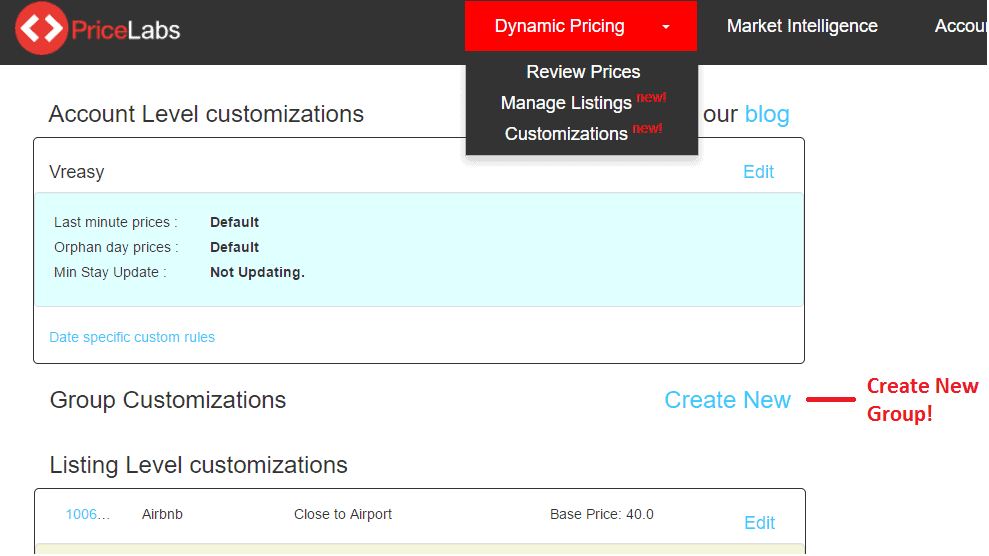
      • Utwórz nową grupę za pomocą linku 'Utwórz nową':
      • Skonfiguruj personalizacje i nadaj grupie nazwę:
      • Edytuj personalizacje i nadpisania dla konkretnych dat, jeśli to konieczne:
    2. Przypisz oferty do grup: możesz to zrobić na stronie Zarządzaj ofertami wybierając odpowiednią grupę dla każdej oferty z listy rozwijanej
    3. Sprawdź ceny, aby zobaczyć personalizacje grupowe w działaniu!: teraz możesz przejść do głównego Sprawdź ceny panelu i:
      • Użyj nazwy grupy, aby filtrować oferty (tak! panel umożliwia wyszukiwanie po ID oferty, nazwie oferty, tagach i grupach personalizacji!
      • Sprawdź ceny dla oferty, która została właśnie przypisana do grupy. Pamiętaj, że zastosowanie mają zasady hierarchii personalizacji. Zasadniczo, w przypadku każdej personalizacji ustawienia na poziomie oferty mają pierwszeństwo przed ustawieniami na poziomie grupy. Te z kolei mają pierwszeństwo przed ustawieniami na poziomie konta. Zdecydowanie zachęcamy do zapoznania się z hierarchią personalizacji, aby w pełni wykorzystać tę zaawansowaną funkcję.
      • Jeśli planujesz korzystać z tych grup personalizacji, zdecydowanie zalecamy usunięcie reguł na poziomie konta. Dzięki temu zachowasz przejrzystość co do tego, jakie zasady obowiązują dla każdej oferty.

    Mamy nadzieję, że te nowe funkcje pozwolą zaoszczędzić mnóstwo czasu! Jak zawsze, możesz skontaktować się z nami pod adresem [email protected], jeśli masz jakiekolwiek pytania lub sugestie!

    Rozpocznij pracę z PriceLabs już teraz!

    Sprawdź, co PriceLabs może dla Ciebie zrobić. Skorzystaj z bezpłatnego okresu próbnego i zacznij już teraz!