PriceLabs wurde als besonders intuitive Plattform entwickelt, damit Sie sich schnell mit dem Dynamic Pricing vertraut machen können. Wir möchten nicht, dass Sie Ihren kostenlosen Probemonat damit verbringen, das System zu verstehen – wir helfen Ihnen, schnell einzusteigen, damit Sie sich wieder auf das konzentrieren können, was wirklich zählt: Ihre Gäste!
Wenn Sie neu bei PriceLabs sind, erfahren Sie hier, wie Sie starten.
Erstellen Sie ein Konto bei PriceLabs. Das ist der einfache Teil – und wenn Sie das hier lesen, haben Sie wahrscheinlich schon ein Konto.
Importieren Sie Ihre Objekte in PriceLabs. Nachdem Sie sich in Ihr PriceLabs-Konto eingeloggt haben, sehen Sie oben links einen blauen Button mit der Aufschrift „Airbnb/PMS-Konto verbinden“. Über diesen Button öffnet sich ein Popup-Fenster mit verschiedenen Kanälen (z. B. Airbnb), Channel Managern (z. B. Rentals United) und Immobilienverwaltungssystemen (z. B. Vreasy, Guesty usw.), mit denen wir uns integrieren lassen. Sobald Sie Ihren Kanal/Ihr PMS auswählen und die richtigen Zugangsdaten eingeben, importieren wir die Objekte aus dem zugehörigen Konto.
Sie können Objekte aus beliebig vielen Konten importieren.
Sie können Objekte aus mehreren Kanälen/PMS importieren. Profi-Tipp: Erfahren Sie hier, wie Sie dasselbe Objekt, das an mehreren Orten gelistet ist, verwalten können.
Ihr Dashboard zeigt alle importierten Objekte aus sämtlichen Konten. Sie werden mehrere Spalten auf Ihrem Dashboard bemerken sowie ein Suchfeld, mit dem Sie schnell das gewünschte Objekt finden – besonders nützlich, wenn Sie Dutzende oder Hunderte von Objekten verwalten!
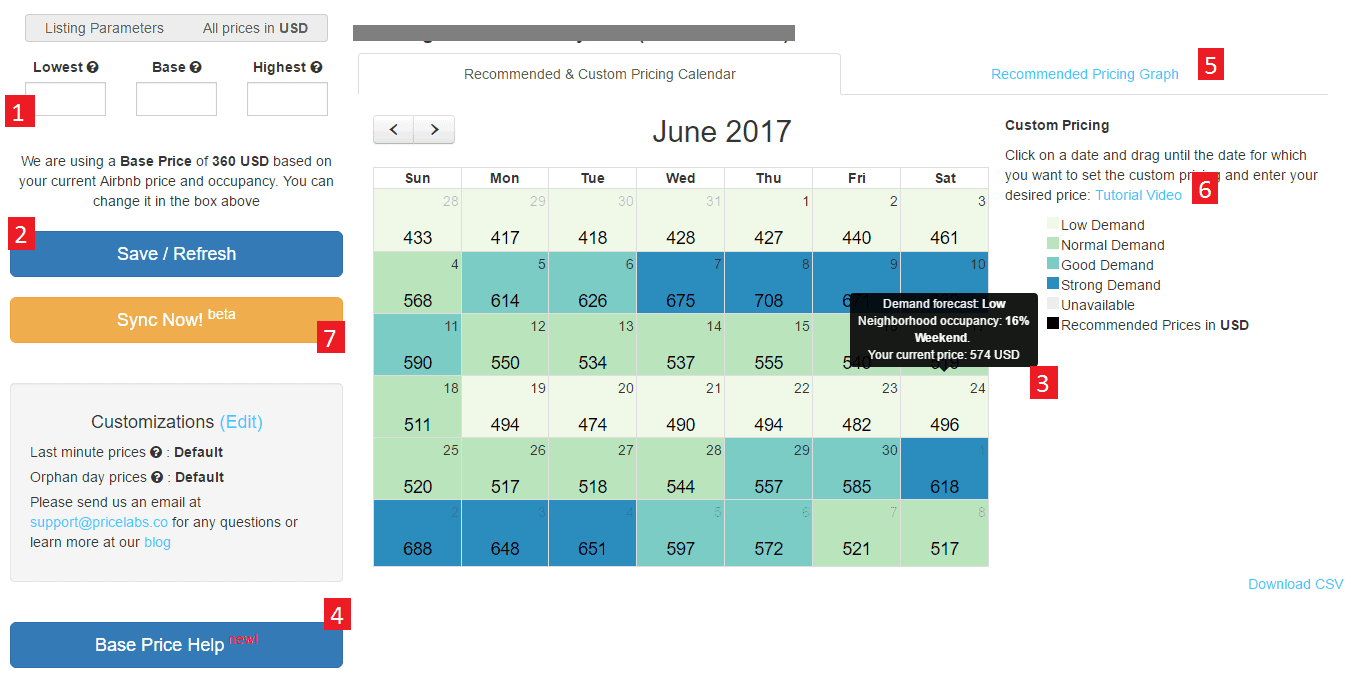
Preise prüfen. Jetzt kommt der spannende Teil! Klicken Sie auf den grünen Button „Preise prüfen“ rechts in Ihrem Dashboard, um unsere empfohlenen Preise für Ihr Objekt zu sehen. Sobald die Preise geladen sind, sehen Sie eine Kalenderansicht, die der untenstehenden ähnelt (die roten Nummern wurden zur Erklärung hinzugefügt).
Der Kalender zeigt empfohlene Preise für jede verfügbare Nacht in der Zukunft. Möglicherweise bemerken Sie, dass jeder Tag einen anderen Preis hat – das ist das Geheimnis des Dynamic Pricing! Im Allgemeinen schwanken die Preise um den Basispreis (entweder von uns berechnet oder von Ihnen angegeben) basierend auf den folgenden Faktoren, die Sie in Aktion beobachten können:
Saison (Jahreszeit, Hoch- vs. Nebensaison)
Wochentag (Wochenenden vs. Werktage je nach Standort)
Schwankungen von Angebot und Nachfrage aufgrund eines Feiertags oder einer Veranstaltung
wie weit eine Buchung in der Zukunft liegt (kurzfristige Termine erhalten einen Last-Minute-Rabatt)
Sehen wir uns nun die nummerierten Markierungen im Bild oben an
Mindest-, Basis- und Höchstpreise: Im linken Panel sehen Sie den von uns berechneten Basispreis. Betrachten Sie den Basispreis als den durchschnittlichen Nachtpreis für das Jahr – wir passen Ihre Preise dann um diesen Basispreis herum an, basierend auf Saison, Wochentag, Veranstaltungen/Feiertagen und dem Buchungshorizont. Sie können den Basispreis anpassen, um die empfohlenen Preise nach oben oder unten zu verschieben (da unsere Preisempfehlungen um den Basispreis schwanken). Wir empfehlen Nutzern, ihre Leistungskennzahlen regelmäßig zu überprüfen und den Basispreis bei Bedarf anzupassen. Sie können auch einen Mindest- und Höchstpreis festlegen, den unsere Empfehlungen nicht unter- bzw. überschreiten werden.
Speichern/Aktualisieren: Nachdem Sie neue Mindest-/Basis-/Höchstpreise eingegeben haben, können Sie auf den Button „Speichern/Aktualisieren“ klicken, damit Ihre Änderungen in den empfohlenen Preisen berücksichtigt werden
Kalender überfahren: Wenn Sie mit der Maus über den Kalender fahren, erscheint ein Popup mit den Gründen, warum ein bestimmter Preis empfohlen wurde. Im Allgemeinen werden ein Nachfragefaktor (von niedrig bis stark) und eine Angebotsschätzung (in Form der Auslastung anderer Ferienvermietungen) angezeigt. Fortgeschrittene Nutzer sehen möglicherweise auch Personalisierungen – dazu später mehr!
Nachbarschaftsdaten: Diese praktische Funktion zeigt Ihnen, wie andere Objekte in Ihrer Umgebung bepreist sind. Die in diesem Diagramm angezeigten Preise sind Durchschnittspreise dieser Objekte über die nächsten zwei Monate. Hinweis: Es kann bis zu einem Tag dauern, bis diese Funktion nach der ersten Preisfestlegung eines Objekts erscheint.
Empfehlungspreisdiagramm: Für einen umfassenden Überblick darüber, wie Ihre aktuellen Preise im Vergleich zu den empfohlenen Preisen abschneiden, wechseln Sie zu diesem Tab. Wir zeigen ein Liniendiagramm mit Ihren aktuellen Preisen in Schwarz und unseren empfohlenen Preisen in Blau.
Personalisierungen: Personalisierungen ermöglichen es Ihnen, das Ausmaß der Last-Minute-Rabatte festzulegen (um Last-Minute-Buchungen zu reduzierten Preisen zu erhalten, anstatt dass Nächte ungebucht bleiben) und Rabatte für Lückenzeit zwischen Buchungen einzurichten (um kurze Lücken zwischen zwei Buchungen zu füllen, die schwerer zu belegen sind), sowie Regeln zur dynamischen Anpassung Ihrer Mindestaufenthaltseinstellungen.
Datumsabhängige Anpassungen: Wissen Sie etwas, das wir nicht wissen? Sie können auf Daten klicken und ziehen, um unsere empfohlenen Preise und/oder den Mindestaufenthalt zu überschreiben und Ihren eigenen Wert festzulegen. Ab diesem Zeitpunkt verwenden wir diesen Wert anstelle unserer empfohlenen Preise für diese Daten.
Preise synchronisieren: Sobald Sie Ihre Preise geprüft haben und mit den Empfehlungen zufrieden sind, können Sie den Schalter auf dem Dashboard aktivieren, damit wir mit den täglichen Aktualisierungen des Objekts beginnen können. Wenn die Preise sofort aktualisiert werden sollen, klicken Sie auf den gelben Button „Jetzt synchronisieren!“ und warten Sie bis zu 15 Minuten, bis die Preise für Ihr Objekt aktualisiert werden.
Kostenlose Probe & Abrechnung: Nach dem Import Ihrer Objekte erhalten Sie einen Monat kostenlose Probe – keine Kreditkarte erforderlich!
Sobald Sie PriceLabs erkundet und den Mehrwert durch mehr Buchungen und gesparte Zeit erkannt haben, können Sie Ihre Abrechnungsinformationen auf der Abrechnungsseite hinzufügen und PriceLabs weiter nutzen.
Die Abrechnung erfolgt am Ende jedes Monats, abhängig davon, für wie viele Objekte Sie PriceLabs in diesem Monat genutzt haben (wenn Sie z. B. 5 Objekte haben, aber nur 1 genutzt haben, berechnen wir Ihnen nur dieses eine Objekt). Mit dem Rechner auf der Seite für Preispläne können Sie Ihre monatlichen Kosten schätzen. Weitere Details und Erläuterungen zur Abrechnung finden Sie hier.
Wir hoffen, dass dieses Tutorial Ihnen beim Einstieg mit PriceLabs geholfen hat. Neugierig und möchten mehr erfahren? Weitere nützliche Informationen finden Sie unter den folgenden Links: