Starten Sie jetzt mit PriceLabs!
Sehen Sie, was PriceLabs leisten kann. Kostenlos testen. Jetzt starten!
Immobilienverwalter und Ferienwohnungsbesitzer aus aller Welt analysieren ihre Ferienvermietungsmärkte mit dem Market Dashboard von PriceLabs. Sie verfolgen die Performance ihrer Objekte im Vergleich zur Konkurrenz anhand von Diagrammen und Grafiken. Die gewonnenen Erkenntnisse helfen ihnen, eine Preisstrategie zu entwickeln, um ihren Umsatz zu optimieren.
Potenzielle Investoren nutzen die Market Dashboards ebenfalls, um Märkte, Schlafzimmerzahlen und Ausstattungen zu identifizieren, die in einem bestimmten Markt den höchsten Umsatz erzielen.
Die Market Dashboards von PriceLabs sind vollständig automatisierte, personalisierte Dashboards, die Ferienvermietungsdaten weltweit verfolgen und als umsetzbare Erkenntnisse und Grafiken darstellen. Unsere Daten werden von Airbnb und Vrbo gesammelt und können in den Market Dashboards eingesehen werden.
Sie können ein Market Dashboard mit allen historischen Daten zu Ihrem Objekt bestellen. Die Scraped-Daten stammen direkt von Airbnb und Vrbo und werden täglich aktualisiert. Die täglichen Berichte liefern Ihnen Einblicke in die Markttrends in Ihrer Umgebung.

Vrbo und Airbnb übermitteln PriceLabs Rohdaten. Unser erfahrenes Team aus Datenwissenschaftlern wandelt diese Daten in umsetzbare Erkenntnisse um. Sie verfügen über ein tiefes Verständnis des Ferienvermietungsmarkts.
Die Market Dashboards helfen dabei, die Anpassungen und Preisstrategien zu ermitteln, die am besten zu Ihnen passen. So können Sie entscheiden, welche Mindestaufenthalt-Beschränkungen Sie anwenden möchten. Sie können außerdem sehen, für welche Daten mehr Buchungen eingehen, und Ihre Preise sowie den Mindestaufenthalt entsprechend festlegen.
Dies hilft Ihnen zu verstehen, wie Sie Ihr Airbnb-Objekt bepreisen.
Viele Investoren nutzen die Market Dashboards von PriceLabs für ihre Investitionsentscheidungen. Da Sie keine eigenen Objekte benötigen, um auf die Market Dashboards zuzugreifen, können Sie diese nutzen, um Buchungstrends und Performances anderer Ferienvermietungen in einem bestimmten Gebiet zu analysieren und zu beurteilen, ob sie sich als Investitionsmöglichkeit eignen.
Viele Eigentümer nutzen die Market Dashboards, um die Performance ihrer Objekte mit anderen zu vergleichen, um Stärken, Schwächen und verbesserungswürdige Strategien zu erkennen. Dieses Tool eignet sich hervorragend, um Buchungstrends mit anderen zu vergleichen und zu entscheiden, ob Sie zu einem anderen Immobilienverwalter wechseln möchten, der besser mit Objekten in Ihrer Region vertraut ist.
Sie können auch eine Vergleichsgruppe in den Market Dashboards erstellen, die Ihre eigene Host-ID nicht enthält, sodass Ihr Objekt bei Vergleichen ausgeschlossen wird. Darüber hinaus können Sie die Performance eines bestimmten Immobilienverwalters analysieren und dabei Ihre eigenen Objekte ausschließen.
Die Fokussierung auf bestimmte Objekte ist für den Erfolg des Market Dashboards in jedem der oben genannten Anwendungsfälle entscheidend.
Wenn Sie bereits ein PriceLabs-Konto mit Ihren Objekten haben, klicken Sie auf die Schaltfläche „Market Dashboard" in der oberen rechten Ecke.
In der oberen linken Ecke sehen Sie „Verbleibende Credits".
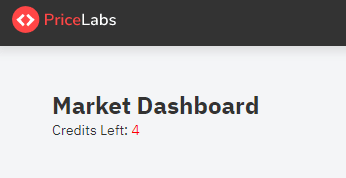
Für ein neues Konto mit dem kostenlosen Abonnement erhalten Sie 1 Credit.
PriceLabs bietet allen Nutzern ein kostenloses Market-Dashboards-Abonnement für einen Monat an. Nach diesem Monat können Sie entweder mit einem kostenpflichtigen Abonnement fortfahren oder die Schaltfläche „Tägliche Aktualisierung" deaktivieren, um keine weiteren Updates zu erhalten. In diesem Fall entstehen Ihnen keine Kosten für den Dienst.
Diese Dashboards basieren hauptsächlich auf der Adresse der Objekte. Sie können sich überall auf der Welt befinden; wenn es in der Region Airbnb- oder Vrbo-Objekte gibt, kann PriceLabs die Daten abrufen und Ihnen präsentieren.
Klicken Sie zunächst auf „Dashboard erstellen", um Ihr erstes Dashboard anzulegen. Geben Sie einen Standort (der später nicht mehr geändert werden kann) und einen Suchradius für Ihren Bericht ein. Ihr Radius kann zwischen 0,1 km und 50 km liegen und lässt sich später anpassen. Dieser Radius gibt an, wie weit entfernte Objekte Sie analysieren möchten.

Klicken Sie auf „Weiter", um den Standort und den Suchradius auf der Karte zu überprüfen, und klicken Sie erneut auf „Weiter".
Geben Sie anschließend den Namen des Dashboards und die Währung an (Standardwährung ist USD), wählen Sie den passenden Market-Dashboard-Plan aus und klicken Sie auf „Dashboard generieren".

Die Erstellung Ihres Dashboards dauert 5–10 Minuten. Sobald das Dashboard nach Ihren Standort- und Suchradius-Präferenzen erstellt wurde, sehen Sie mehrere Tabellen und Grafiken mit Informationen zu Preisen, Belegung und Buchungstrends für Objekte in Ihrem ausgewählten Gebiet.
Sie können auch PriceLabs Portfolio Analytics nutzen, um die Performance Ihrer Objekte zu verstehen und Ihre Preisstrategie kostenlos zu verbessern.
Sobald Sie ein Dashboard erstellt haben, sehen Sie alle Objekte in diesem Gebiet. Sie können anhand der Schlafzimmeranzahl nach bestimmten Objekten filtern, indem Sie die entsprechenden Filter oben links auswählen.

Die Karte zeigt den ungefähren Standort der aktiven Objekte im Berichtsgebiet. Sie können mit der Maus über jeden Punkt in der Kartenansicht fahren, um die Schlafzimmeranzahl des Objekts und den durchschnittlichen Preis für das nächste Jahr zu sehen. Die Farbe jedes Punktes richtet sich nach der Schlafzimmeranzahl des Objekts, während die Größe des Punktes dem durchschnittlichen Preis des Objekts entspricht. Das Tool oben rechts auf der Karte ermöglicht es Ihnen, die Karte zu verschieben, zu zoomen und Bereiche auszuwählen. Doppelklicken Sie auf die Karte, um Ihre Auswahl aufzuheben.
Sie können auch Gruppen anpassen, um mehrere Objekte gemeinsam zu verwalten.
Sie können eine Vergleichsgruppe erstellen, um Daten aus bestimmten Objekten anzuzeigen. Dazu können Sie ein Lasso auf der Karte ziehen, um das Gebiet auszuwählen, aus dem Sie die Daten abrufen möchten. Wenn Sie auf das Feld „Vergleichsgruppe erstellen" klicken, sehen Sie nur Ferienvermietungen aus diesem Gebiet.
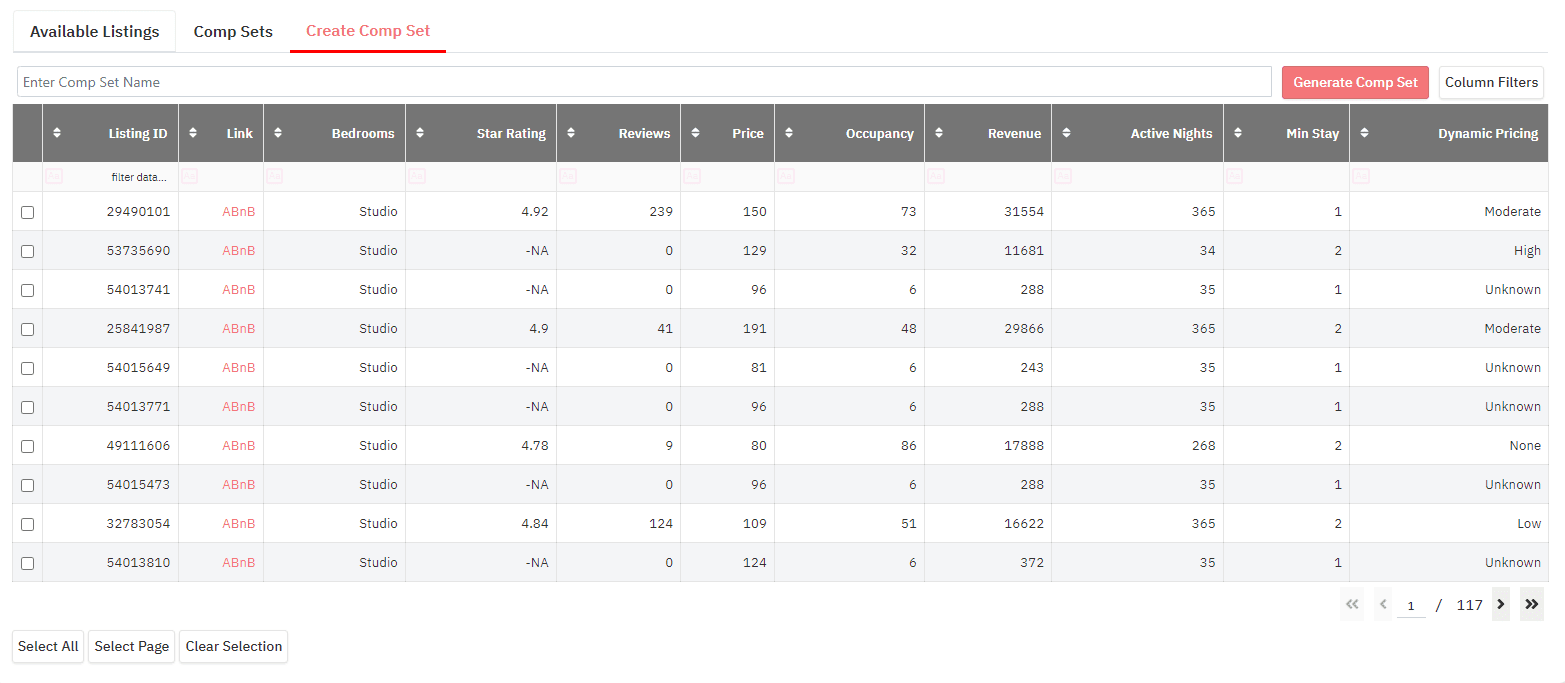
Verwenden Sie den Schlafzimmerfilter auf der linken Seite, um eine bestimmte Schlafzimmeranzahl pro Einheit auszuwählen und Objekte mit dieser Schlafzimmeranzahl anzuzeigen. Aktivieren Sie dann das Kontrollkästchen, um den Badezimmerfilter zum Objektraster hinzuzufügen. Filtern Sie nach Badezimmeranzahl und wählen Sie die Objekte aus, die Sie in Ihre Vergleichsgruppe aufnehmen möchten. Sie können Objekte auch nach Bewertungen, einzelnem Objekt oder Immobilienverwaltern, Ausstattung usw. auswählen. Klicken Sie einfach auf die Spaltenfilter, um Ihre Präferenzen festzulegen.

Jetzt können Sie alle Objekte, die nach der Filteranwendung angezeigt werden, durch Klicken auf „Alle auswählen" auswählen oder die gewünschten Objekte manuell auswählen. Sie können diese Objekte auch nach Belieben sortieren.
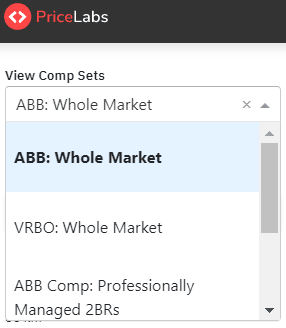
Sobald Sie Ihre Ferienvermietungsobjekte ausgewählt haben, geben Sie der Vergleichsgruppe einen Namen und klicken Sie auf „Vergleichsgruppe generieren". Sie werden aufgefordert, den Namen und die Anzahl der enthaltenen Objekte zu bestätigen. Klicken Sie zur Bestätigung Ihrer Auswahl, und Ihre Vergleichsgruppe erscheint in der Liste der verfügbaren Vergleichsgruppen im Dropdown-Menü oben links im Dashboard. Sie können Ihre Vergleichsgruppen oder unsere vordefinierten Vergleichsgruppen verwenden, um die im restlichen Dashboard angezeigten Daten zu filtern.
Sie können jedes Objekt auf Airbnb über den angegebenen Link neben dem jeweiligen Objekt aufrufen.

Um die Preise der anderen Objekte in Ihrer Vergleichsgruppe einzusehen, können Sie im Abschnitt „Zukünftige Preise" einen Filter für „Median gebuchte Preise" setzen. Die Farben zeigen Ihnen, zu welchen Preisen Buchungen eingehen. Die graue Linie berührt die rosa Linie, den Median der ausgeschriebenen Preise.
Sie werden feststellen, dass der Median der gebuchten Preise in der Nebensaison unter dem Median der ausgeschriebenen Preise liegt. In der Hochsaison liegt er hingegen über und in der Zukunft unter den Median-Ausschreibungspreisen.
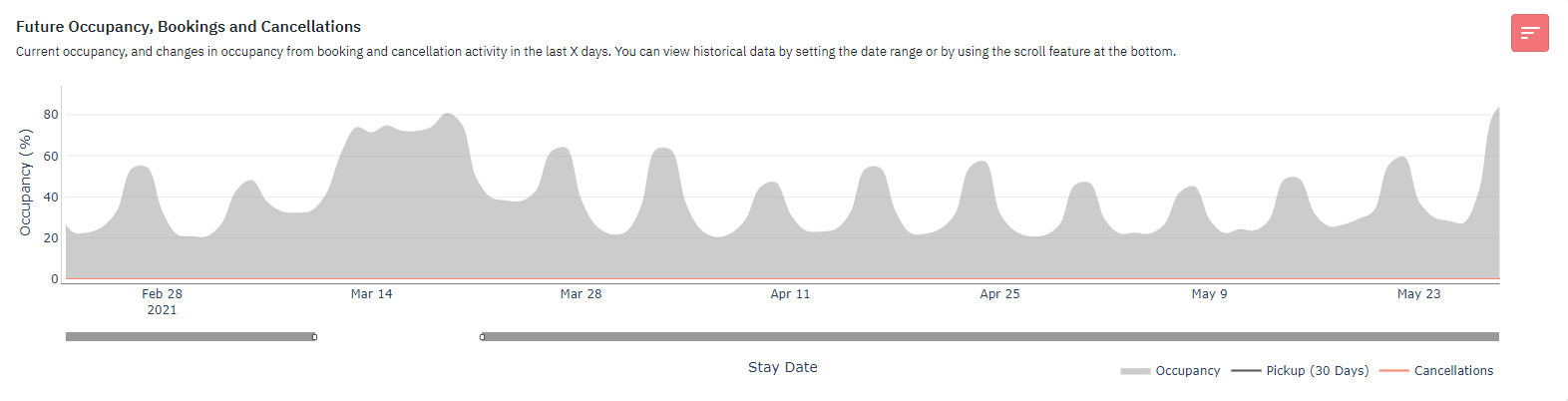
„Wichtige bevorstehende Daten" erscheinen im Abschnitt „Preis- und Belegungstrends". Dieses Diagramm hebt einige Daten hervor, deren Belegungsrate höher ist als die der umliegenden Daten. Anhand dieser Daten können Sie aufkommende Hochnachfrageperioden erkennen und Preise sowie Aufenthaltsbedingungen entsprechend anpassen. In der unten stehenden Grafik zur zukünftigen Belegung können Sie prüfen, wie jedes dieser Daten im Vergleich zu den umliegenden Daten bei Buchungen abschneidet.

Die Grafik für zukünftige Belegung, Buchungen und Stornierungen enthält drei Linien:
Die Belegungsgrafik gibt Ihnen einen Überblick, welche Daten noch ausgelastet sind und bei welchen Daten mit geringer Nachfrage Sie die Preisgestaltung überdenken sollten. Standardmäßig zeigt die Grafik die Daten des Folgejahres, aber Sie können die Schieberegler unter der Grafik oder die Datumsbereichsauswahl verwenden, um einen kürzeren Datumsbereich einzugrenzen oder die Anzahl der vergangenen Tage auszuwählen, für die Sie die Buchungsaktivität einsehen möchten.
Die Auswahl des Datumsbereichs oder das Scrollen in der Leiste unten ermöglicht eine historische Ansicht der Daten. Sie können sehen, für welche Daten im Vorjahr ein höherer Buchungstrend verzeichnet wurde, und entsprechende Buchungstrend-Prognosen erstellen.
Die Grafik für zukünftige Preise zeigt im Detail, wie Immobilienverwalter ihre Objekte für zukünftige Daten bepreisen. Zusammen mit der obigen Grafik ergibt sich daraus ein guter Ausgangspunkt für Ihre revenue-management-Strategie.
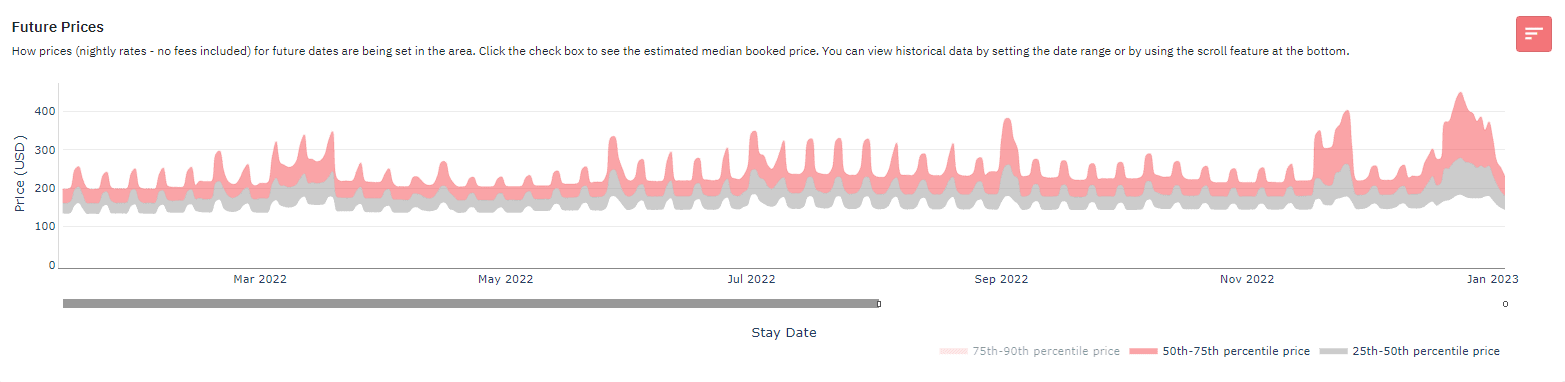
Die Linie „Median gebuchter Preis" schätzt die Preise, zu denen Objekte gebucht werden. Diese Linie wird standardmäßig nicht angezeigt, da es sich um eine Schätzung handelt. Sie können sie jedoch hinzufügen, um die Prognosen zusammen mit den Perzentil-Grafiken anzuzeigen, indem Sie das Kontrollkästchen „Median gebuchter Preis" oberhalb der Grafik aktivieren.
Die Grafik „Aufenthaltsdauer nach Aufenthaltsdatum" zeigt die typische Buchungsdauer für ein bestimmtes Datum im ausgewählten Zeitraum. Fahren Sie mit der Maus über die Grafik, um Details zur Aufenthaltsdauer und zum durchschnittlichen Nachtpreis für ein bestimmtes Datum zu sehen. So können Sie erkennen, wie lange Gäste typischerweise bei bedeutenden Veranstaltungen, Feiertagen usw. buchen, und entsprechende Buchungsübersteuerungen festlegen.

Mit LOS nach Aufenthaltsdatum können Sie den Mindestaufenthalt für jede Veranstaltung oder jeden Feiertag ermitteln. Sobald Sie die mediane Aufenthaltsdauer für ein bestimmtes Datum kennen, können Sie Ihre Mindestübernachtungsanforderung anpassen, um maximale Buchungen zu erzielen.
Sie können Ihre Mindestaufenthalt-Strategie anhand der LOS-nach-Aufenthaltsdatum-Grafik für die ausgewählten Daten festlegen. Für Daten, an denen mehr Nächte gebucht werden, ist es wahrscheinlicher, dass Ihr Objekt für mehr Nächte gebucht wird, wenn Sie den Mindestaufenthalt für diese Daten erhöhen.
Das LOS-vs.-Buchungsfenster-Diagramm vergleicht das Buchungsfenster mit der Aufenthaltsdauer für gebuchte Nächte. Die Anzahl der belegten Nächte für jeden Vorausplanungszeitraum wird im linken Diagramm angezeigt, die Anzahl der belegten Nächte in jeder Aufenthaltsdauerkategorie im rechten Diagramm.

Klicken Sie auf das Dropdown-Menü, um Optionen zur Anzeige belegter Nächte und Buchungsdaten zu sehen. Die Optionen sind:
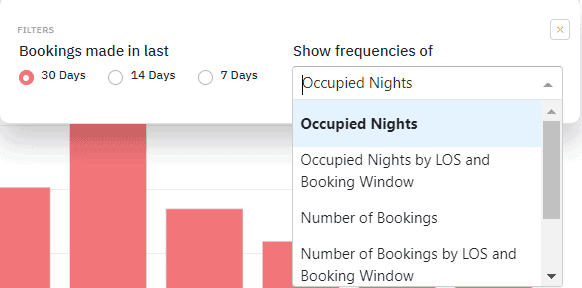
Wenn wir die Ansicht wechseln, um die belegten Nächte nach LOS und Buchungsfenster aufzuschlüsseln, sehen wir links, dass kurzfristige Aufenthalte, die in den letzten 30 Tagen gebucht wurden, zwischen 2 und 14 Nächten liegen, und rechts, dass die Vorlaufzeiten für die beliebten 3-4-Nacht-Aufenthalte in diesem Gebiet in der Regel 2 oder mehr Tage betragen.
Dieser Abschnitt enthält zwei Grafiken, die die gefragten Ausstattungsmerkmale eines Objekts darstellen. Die Grafik zeigt den Prozentsatz der Ferienvermietungen mit einer bestimmten Ausstattung sowie den Prozentsatz der Buchungen, die Objekte mit dieser Ausstattung erhalten. Die Grafik „Übliche Ausstattung" zeigt die Ausstattungsmerkmale nach dem Prozentsatz der Objekte, die sie anbieten. Die Grafik „Gefragte Ausstattung" hingegen ordnet die Merkmale nach dem größten Unterschied zwischen dem Prozentsatz der Objekte mit diesem Merkmal und den erhaltenen Buchungen.
So können Sie abwägen, ob die Anschaffung einer zusätzlichen Ausstattung die Investition wert ist. Wenn ein bestimmtes Ausstattungsmerkmal in Ihrem Markt gefragt ist, können Sie es in Ihr Objekt aufnehmen und Ihre Ferienvermietung wettbewerbsfähig bepreisen.
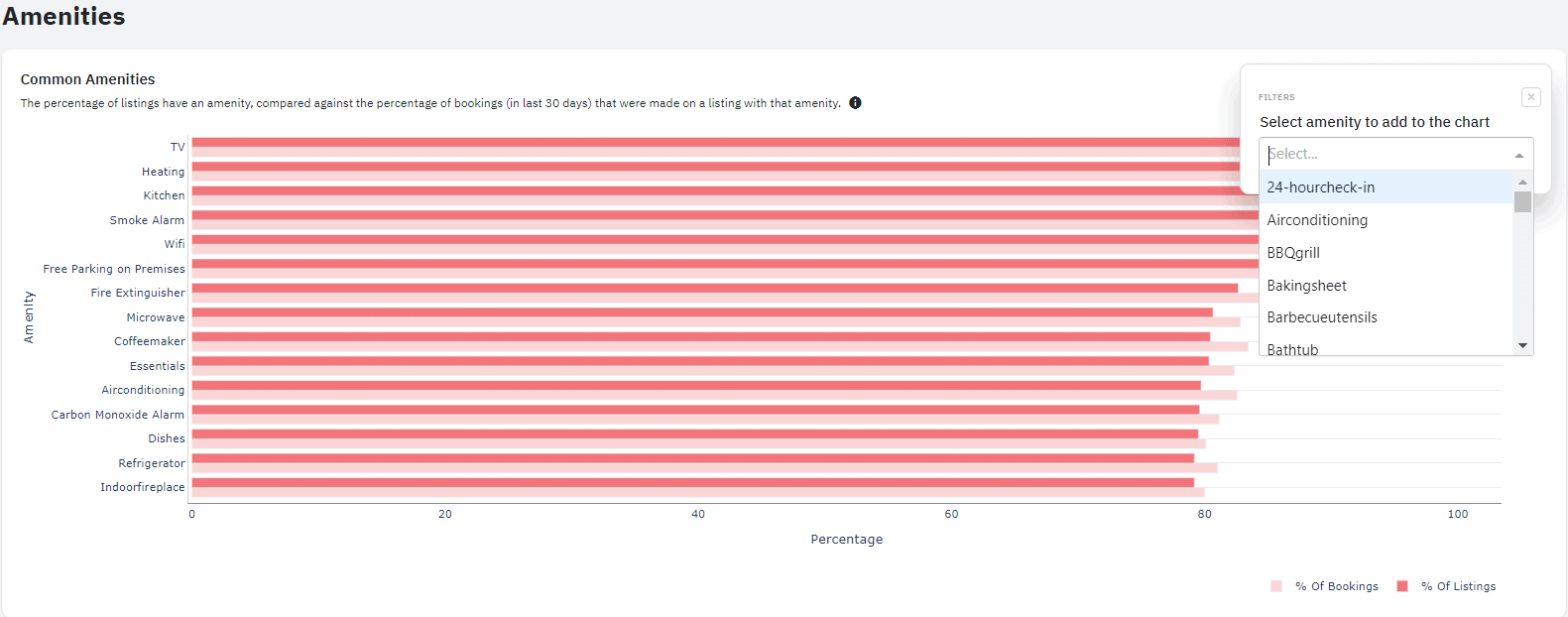
Wenn Sie nach einem bestimmten Ausstattungsmerkmal suchen, können Sie die Suchleiste verwenden, um zu sehen, wie viele Objekte in Ihrer Region dieses Merkmal anbieten. Beachten Sie, dass dabei nur nach den 50 häufigsten Ausstattungsmerkmalen Ihres Marktes gesucht wird. Wenn ein Ausstattungsmerkmal – wie zum Beispiel Shampoo – derzeit stark nachgefragt wird, sollten Sie es unbedingt zu Ihrer Objektseite hinzufügen, sofern vorhanden, da es offensichtlich gewünscht wird.
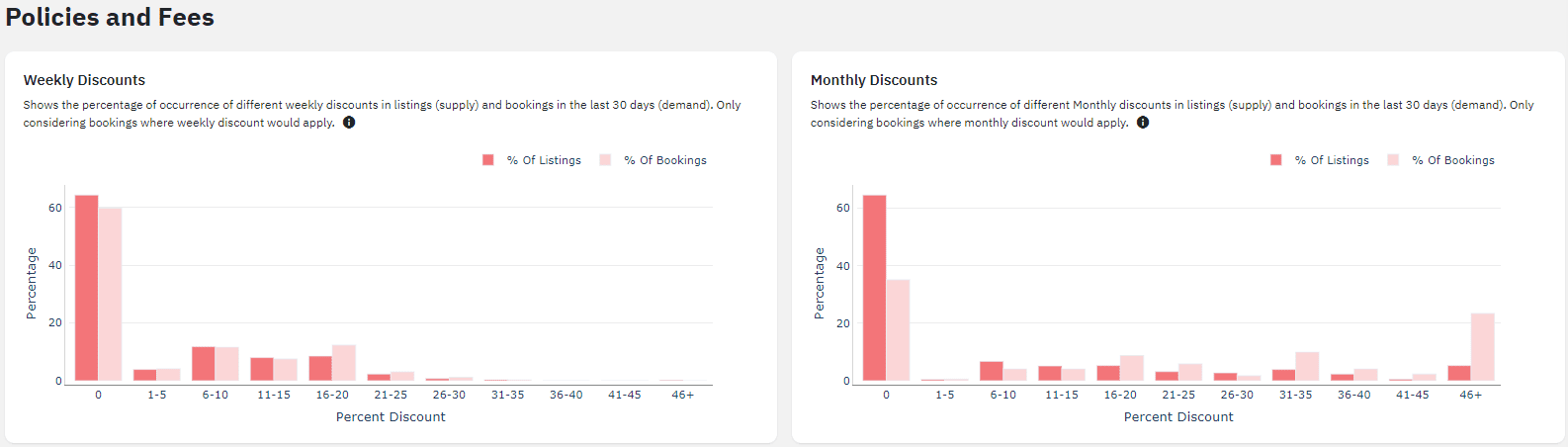
Ähnlich wie bei den Ausstattungsgrafiken zeigen die Grafiken für Wochen- und Monatsrabatte den Prozentsatz der Buchungen der letzten 30 Tage im Vergleich zum Prozentsatz der Objekte mit einer Gebühr in diesem Bereich.
Die Grafik für Wochen- und Monatsrabatte zeigt, welche Wochen- oder Monatsrabatte am beliebtesten sind. Der rot markierte Balken zeigt den Prozentsatz der Angebote mit Rabatt. Der rosa Balken zeigt den Prozentsatz der Buchungen für einen bestimmten Rabattbereich.
Die Grafik zeigt den Prozentsatz der Objekte und Buchungen für verschiedene Reinigungsgebühren und Stornierungsrichtlinien.
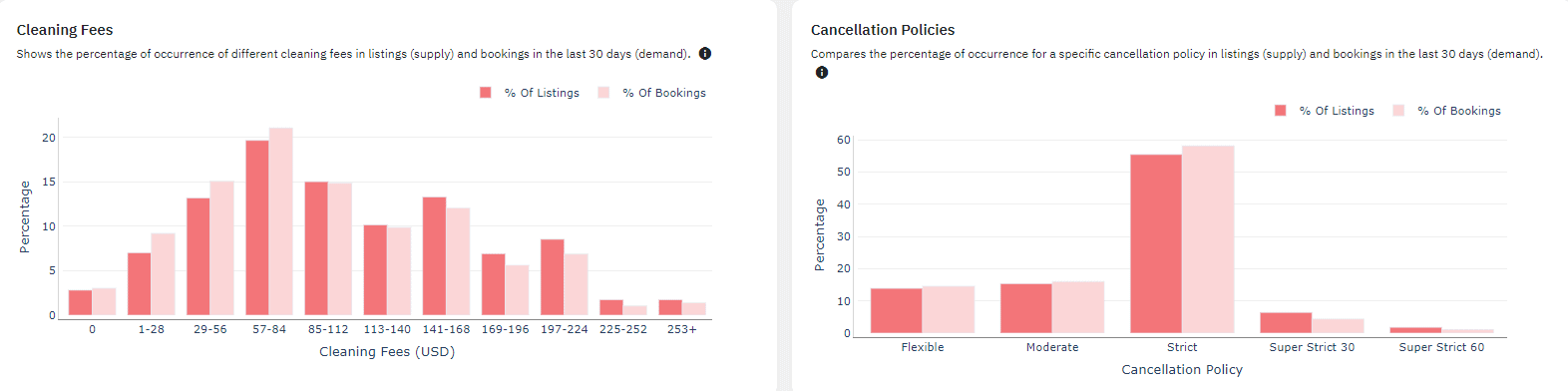
Durch die Vorfilterung der Vergleichsgruppen wird sichergestellt, dass Ihre Reinigungsgebühren nicht mit Objekten verglichen werden, die mehr oder weniger Schlafzimmer haben. Um Ihre Reinigungsgebühren zu bestimmen, sollten Sie die Grafik „Prozentsatz der Objekte vs. Prozentsatz der Buchungen" prüfen. So vermeiden Sie, eine zu hohe oder zu niedrige Reinigungsgebühr festzusetzen – beides würde entweder Buchungen abschrecken oder zu fehlenden Einnahmen für den Eigentümer führen.
Wenn Sie in eine Ferienvermietungsimmobilie investieren möchten, kann das Market Dashboard Ihnen dabei helfen, zu beurteilen, ob der Markt eine lohnende Investition darstellt. Erstellen Sie zunächst eine Vergleichsgruppe mit allen Ausstattungsmerkmalen und der Schlafzimmeranzahl, in die Sie investieren möchten.
Das Market Dashboard von PriceLabs ist bei Ferienwohnungsbesitzern und Immobilienverwaltern sehr beliebt. Wenn Sie Ihren Umsatz aus Ferienvermietungen optimieren möchten, besuchen Sie das Market Dashboard von PriceLabs und erstellen Sie Ihr Konto. Sie können das Tool einen Monat lang kostenlos ausprobieren und dann entscheiden, ob Sie das Abonnement fortführen möchten oder nicht.
Sehen Sie, was PriceLabs leisten kann. Kostenlos testen. Jetzt starten!