Démarrez avec PriceLabs dès maintenant !
Vous voulez voir ce que PriceLabs peut faire ? Testez gratuitement. Commencez dès maintenant !
Les gestionnaires de biens et les propriétaires de locations de vacances du monde entier analysent leurs marchés locatifs avec le Market Dashboard de PriceLabs. Ils suivent les performances de leurs annonces par rapport à celles des concurrents en consultant des graphiques et des diagrammes. Ces informations les aident à élaborer une stratégie de tarification pour optimiser leurs revenus.
Les investisseurs potentiels utilisent également les Market Dashboards pour identifier les marchés, le nombre de chambres et les équipements qui génèrent le plus de revenus dans un marché donné.
Les Market Dashboards de PriceLabs sont des tableaux de bord personnalisés entièrement automatisés qui suivent les données de location de vacances dans le monde entier et les affichent sous forme d'informations exploitables et de graphiques. Nos données sont collectées depuis Airbnb et Vrbo, que vous pouvez consulter dans les Market Dashboards.
Vous pouvez commander un Market Dashboard avec toutes les données historiques relatives à votre annonce. Les données extraites proviennent directement d'Airbnb et de Vrbo et sont mises à jour quotidiennement. Vous pouvez consulter les rapports quotidiens pour obtenir des informations sur les tendances du marché dans votre région.

Vrbo et Airbnb envoient à PriceLabs des données brutes. Notre équipe de data scientists expérimentés convertit ensuite ces données en informations exploitables. Ils ont une connaissance approfondie du marché de la location de vacances.
Les Market Dashboards aident à déterminer les personnalisations et stratégies de tarification les mieux adaptées à vos besoins. Vous pouvez ainsi décider quelles restrictions de séjour minimum appliquer. Vous pouvez également voir quelles dates reçoivent plus de réservations et fixer vos prix et la durée de séjour minimum en conséquence.
Cela vous aidera à comprendre comment tarifer votre annonce Airbnb.
De nombreux investisseurs utilisent les Market Dashboards de PriceLabs pour prendre des décisions d'investissement. Comme vous n'avez pas besoin d'annonces pour accéder aux Market Dashboards, vous pouvez les utiliser pour analyser les tendances de réservation et les performances d'autres locations de vacances dans une zone donnée et déterminer si elles constituent de bonnes opportunités d'investissement.
De nombreux propriétaires utilisent les Market Dashboards pour comparer les performances de leurs annonces avec celles des autres, afin d'identifier leurs points forts, leurs points faibles et les stratégies à améliorer. C'est un excellent outil pour comparer vos tendances de réservation avec celles des autres et déterminer si vous souhaitez changer de gestionnaire de biens, mieux adapté à la gestion des annonces dans votre région.
Vous pouvez également créer un ensemble concurrentiel dans les Market Dashboards qui n'inclut pas votre propre ID d'hôte, excluant ainsi votre annonce lors des comparaisons. De plus, vous pouvez comparer les performances d'un gestionnaire de biens spécifique tout en excluant vos propres annonces.
Se concentrer sur des annonces spécifiques est essentiel pour tirer le meilleur parti du Market Dashboard dans l'un des cas d'usage mentionnés ci-dessus.
Si vous avez déjà un compte PriceLabs avec vos annonces chargées, cliquez sur le bouton Market Dashboard dans le coin supérieur droit.
Dans le coin supérieur gauche, vous verrez « Crédits restants ».
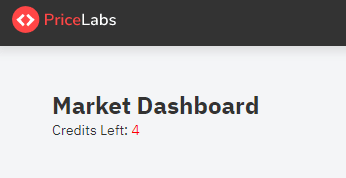
Pour un nouveau compte avec l'abonnement gratuit, 1 crédit vous sera attribué.
PriceLabs offre à tous ses utilisateurs un abonnement gratuit aux Market Dashboards pendant un mois. Après ce premier mois, vous pouvez soit continuer avec un abonnement payant, soit désactiver le bouton Actualisation quotidienne pour arrêter de recevoir des mises à jour. Dans ce cas, vous ne serez pas facturé pour le service.
Ces tableaux de bord sont principalement basés sur l'adresse des annonces. Peu importe où elles se trouvent dans le monde ; s'il y a des annonces Airbnb ou Vrbo dans la région, PriceLabs peut extraire les données et vous les présenter.
Pour commencer, cliquez sur « Créer un tableau de bord » pour créer votre premier tableau de bord. Saisissez une localisation (qui ne pourra plus être modifiée par la suite) et un rayon de recherche pour votre rapport. Votre rayon peut être compris entre 0,1 km et 50 km et peut être modifié ultérieurement. Ce rayon nous indique jusqu'où vous souhaitez analyser les annonces.

Cliquez sur « Continuer » pour vérifier la localisation et le rayon de recherche sur la carte, puis cliquez à nouveau sur « Continuer ».
Ensuite, renseignez le nom du tableau de bord et la devise (la devise par défaut est l'USD), sélectionnez le plan Market Dashboard adapté à vos besoins, puis cliquez sur « Générer le tableau de bord ».

La génération de votre tableau de bord prendra 5 à 10 minutes. Une fois le tableau de bord créé selon vos préférences de localisation et de rayon de recherche, vous verrez plusieurs tableaux et graphiques présentant des informations sur les tarifs, l'occupation et les tendances de réservation pour les annonces dans la zone sélectionnée.
Vous pouvez également utiliser Portfolio Analytics de PriceLabs pour comprendre les performances de vos annonces et améliorer gratuitement votre stratégie de tarification.
Une fois votre tableau de bord créé, vous verrez toutes les annonces dans cette zone. Vous pouvez consulter des annonces spécifiques selon le nombre de chambres en les sélectionnant dans les filtres situés dans le coin supérieur gauche.

La carte affichera l'emplacement approximatif des annonces actives dans la zone du rapport. Vous pouvez survoler chaque point de la vue cartographique pour voir le nombre de chambres de l'annonce et le tarif moyen pour l'année à venir. La couleur de chaque point est déterminée par le nombre de chambres de l'annonce, tandis que la taille du point correspond au tarif moyen de l'annonce. L'outil situé en haut à droite de la carte vous permet de vous déplacer, de zoomer et de sélectionner des zones sur la carte. Double-cliquez sur la carte pour annuler les sélections effectuées.
Vous pouvez également personnaliser des groupes pour gérer plusieurs annonces ensemble.
Vous pouvez créer un ensemble concurrentiel pour consulter les données de certaines annonces spécifiques. Pour ce faire, vous pouvez tracer un lasso sur la carte pour sélectionner la zone depuis laquelle vous souhaitez récupérer les données. Lorsque vous cliquez sur la case « Créer un ensemble concurrentiel », vous ne verrez que les locations de vacances de cette zone.
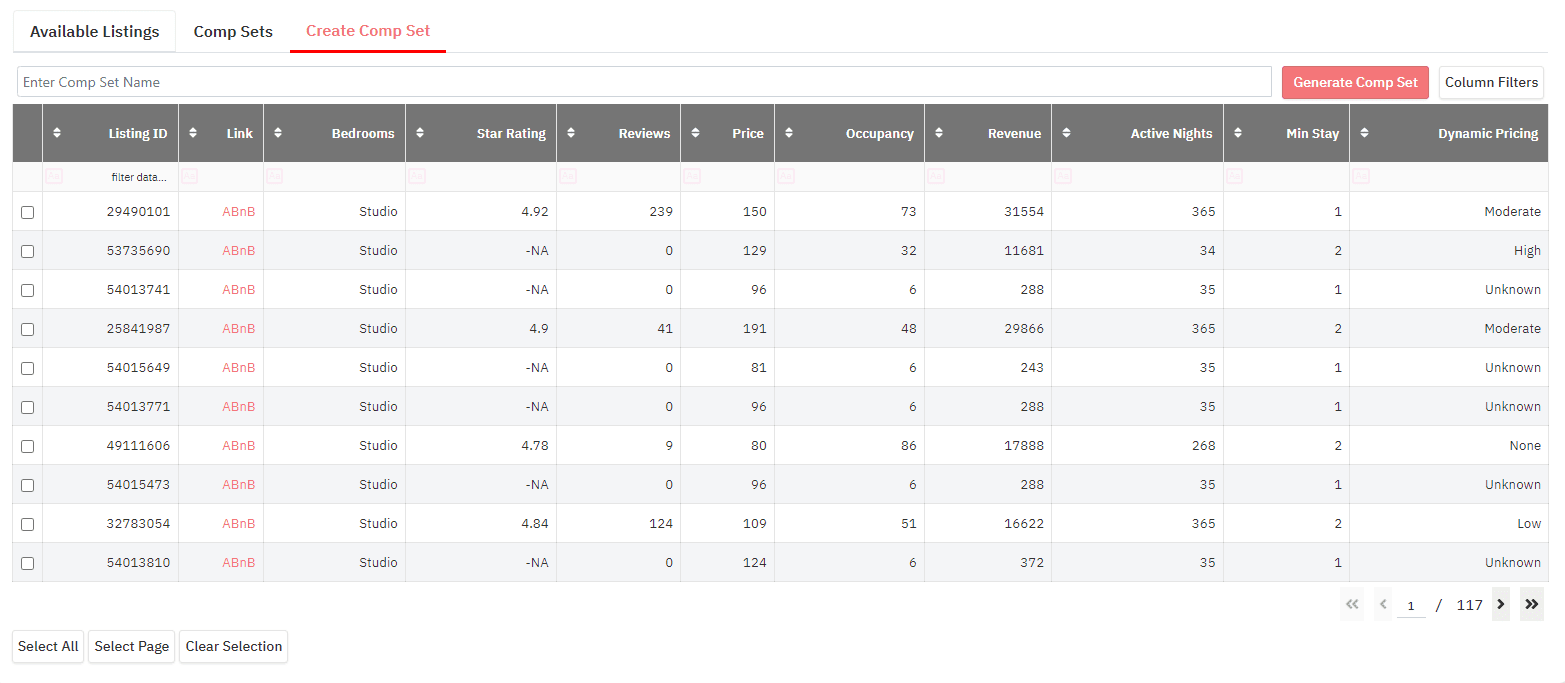
Vous pouvez utiliser le filtre de chambres à gauche pour sélectionner un nombre spécifique de chambres par unité et voir les biens avec ce nombre de chambres. Ensuite, utilisez la case à cocher pour ajouter le filtre de salles de bain à la grille des annonces. Filtrez par nombre de salles de bain et sélectionnez les annonces que vous souhaitez inclure dans votre ensemble concurrentiel. Vous pouvez également choisir des biens en fonction de leurs avis, du bien individuel ou des gestionnaires de biens, des équipements, etc. Il vous suffit de cliquer sur les filtres de colonnes pour sélectionner vos préférences.

Vous pouvez maintenant sélectionner tous les biens qui apparaissent après l'application des filtres en cliquant sur « Tout sélectionner » ou en sélectionnant manuellement les biens que vous souhaitez analyser. Vous pouvez également trier ces biens en cliquant sur n'importe quel critère.
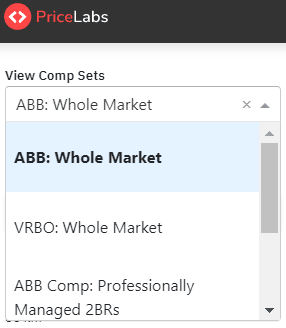
Une fois vos annonces de locations de vacances sélectionnées, donnez un nom à l'ensemble concurrentiel et cliquez sur « Générer l'ensemble concurrentiel ». Vous serez invité à vérifier le nom et le nombre d'annonces incluses. Cliquez pour confirmer votre sélection, et votre ensemble concurrentiel apparaîtra dans la liste des ensembles disponibles dans le menu déroulant en haut à gauche du tableau de bord. Vous pouvez utiliser vos ensembles concurrentiels ou l'un de nos ensembles préconfigurés pour filtrer les données affichées dans le reste du tableau de bord.
Vous pouvez consulter chaque annonce sur Airbnb via le lien fourni en regard de chaque annonce.

Pour consulter les prix fixés par les autres annonces que vous avez sélectionnées dans votre ensemble concurrentiel, vous pouvez définir un filtre pour les « Prix médians réservés » dans la section Prix futurs. Les couleurs vous indiqueront à quels prix les gens réservent. La ligne grise rejoint la ligne rose, qui correspond au prix médian affiché.
Vous remarquerez que le prix médian réservé est inférieur au prix médian affiché en basse saison. En revanche, il est supérieur aux prix médians affichés en haute saison et inférieur dans le futur.
Les Dates clés à venir apparaissent dans la section Tendances des prix et de l'occupation. Ce graphique met en évidence quelques dates affichant un taux d'occupation plus élevé que celles qui les entourent. Vous pouvez utiliser les dates répertoriées pour repérer les périodes à forte demande émergentes et ajuster les prix et les conditions de séjour en conséquence. Vous pouvez vérifier comment chacune de ces dates apparaît dans le graphique d'occupation future ci-dessous pour comparer la façon dont les réservations sont effectuées aux dates environnantes.

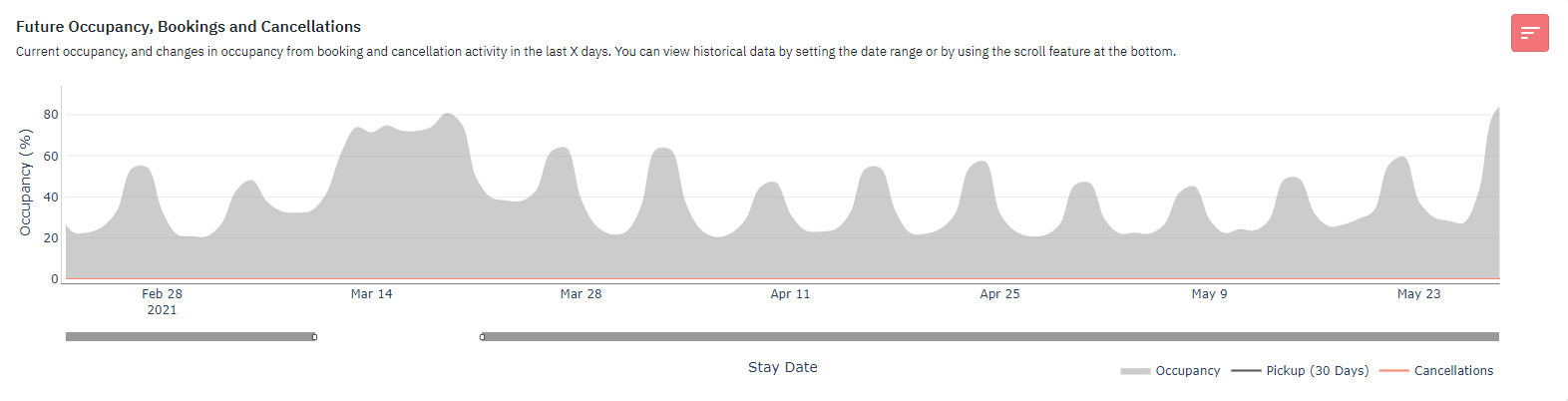
Le graphique d'occupation future, réservations et annulations comporte trois courbes :
Le graphique d'occupation peut vous donner une idée des dates encore chargées et des dates à faible demande pour lesquelles vous devriez envisager comment fixer vos tarifs. Par défaut, le graphique affiche les données de l'année suivante, mais vous pouvez utiliser les curseurs sous le graphique ou les sélecteurs de plage de dates pour vous concentrer sur une plage de dates plus courte ou sélectionner le nombre de jours passés pour lesquels vous souhaitez consulter l'activité de réservation.
La sélection de la plage de dates ou le défilement de la barre en bas vous donne une vue historique des données. Vous pouvez voir quelles dates ont enregistré une plus forte tendance de réservation l'année précédente et établir des prévisions de tendances de réservation en conséquence.
Le graphique des prix futurs détaille la façon dont les gestionnaires de biens fixent les prix de leurs biens pour les dates à venir. Entre ce graphique et le précédent, vous pouvez commencer à réfléchir à votre stratégie de revenue management pour vos biens.
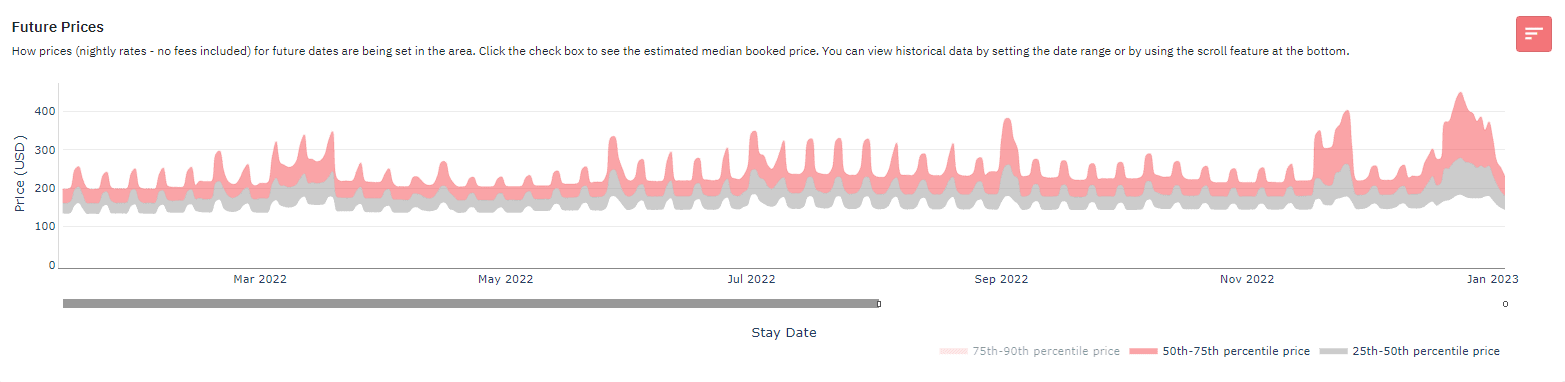
La courbe du Prix médian réservé estime les prix auxquels les annonces sont réservées. Cette courbe n'est pas affichée par défaut car il s'agit d'une estimation, mais vous pouvez l'ajouter pour visualiser les prévisions avec les graphiques en percentiles en cochant la case Prix médian réservé au-dessus du graphique.
Le graphique Durée de séjour par date de séjour montre la durée typique des réservations effectuées pour une date donnée au cours du nombre de jours passés sélectionné. Vous pouvez passer votre souris sur le graphique pour voir des détails sur la durée du séjour et le tarif moyen par nuit pour une date spécifique. Cela vous aide à identifier la durée habituelle des séjours des voyageurs lors d'événements importants, de jours fériés, etc., ce qui vous permet de définir des remplacements de réservation en conséquence.

Vous pouvez utiliser la durée de séjour par date de séjour (LOS) pour identifier le séjour minimum lors de tout événement ou jour férié. Une fois que vous connaissez la durée de séjour médiane pour une date donnée, vous pouvez modifier votre exigence de nuitées minimum afin d'obtenir le maximum de réservations.
Vous pouvez définir votre stratégie de séjour minimum en consultant le graphique de durée de séjour par date de séjour pour les dates sélectionnées. Pour les dates recevant plus de nuits, votre bien sera probablement réservé pour plus de nuits si vous augmentez votre séjour minimum pour ces dates.
Le graphique LOS vs. Fenêtre de réservation compare la fenêtre de réservation à la durée de séjour pour les nuits réservées. Le nombre de nuits occupées pour chaque plage de délai est présenté dans le graphique de gauche, et le nombre de nuits occupées réservées dans chaque catégorie de durée de séjour est présenté dans le graphique de droite.

Vous pouvez voir les options pour visualiser les nuits occupées et les données de réservation en cliquant sur le menu déroulant. Les options disponibles sont :
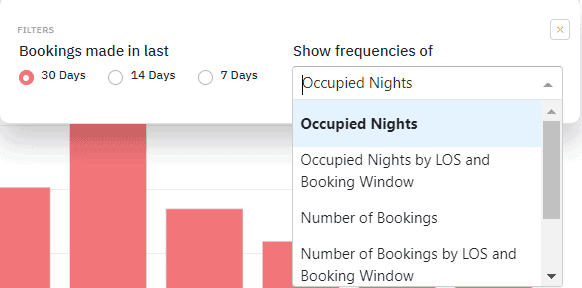
Si nous changeons notre vue pour analyser les nuits occupées par LOS et fenêtre de réservation, nous pouvons voir à gauche que les séjours de dernière minute réservés dans les 30 derniers jours varient de 2 à 14 nuits, et à droite que les délais de réservation pour les séjours populaires de 3 à 4 nuits dans cette zone sont généralement de 2 jours ou plus.
Cette section contient deux graphiques détaillant les caractéristiques recherchées dans une annonce. Le graphique montre le pourcentage de locations de vacances proposant un équipement et le pourcentage de réservations reçues par les annonces proposant cet équipement. Le graphique « Équipements courants » présente les équipements selon le pourcentage d'annonces qui les proposent. En revanche, le graphique des Équipements recherchés classe les équipements par ceux présentant la différence la plus importante entre le pourcentage d'annonces les proposant et les réservations.
Cela peut vous aider à déterminer si l'ajout d'un service supplémentaire vaudrait l'investissement. Si un équipement est très demandé sur votre marché, vous pouvez l'inclure dans votre annonce et fixer un prix compétitif pour votre location de vacances.
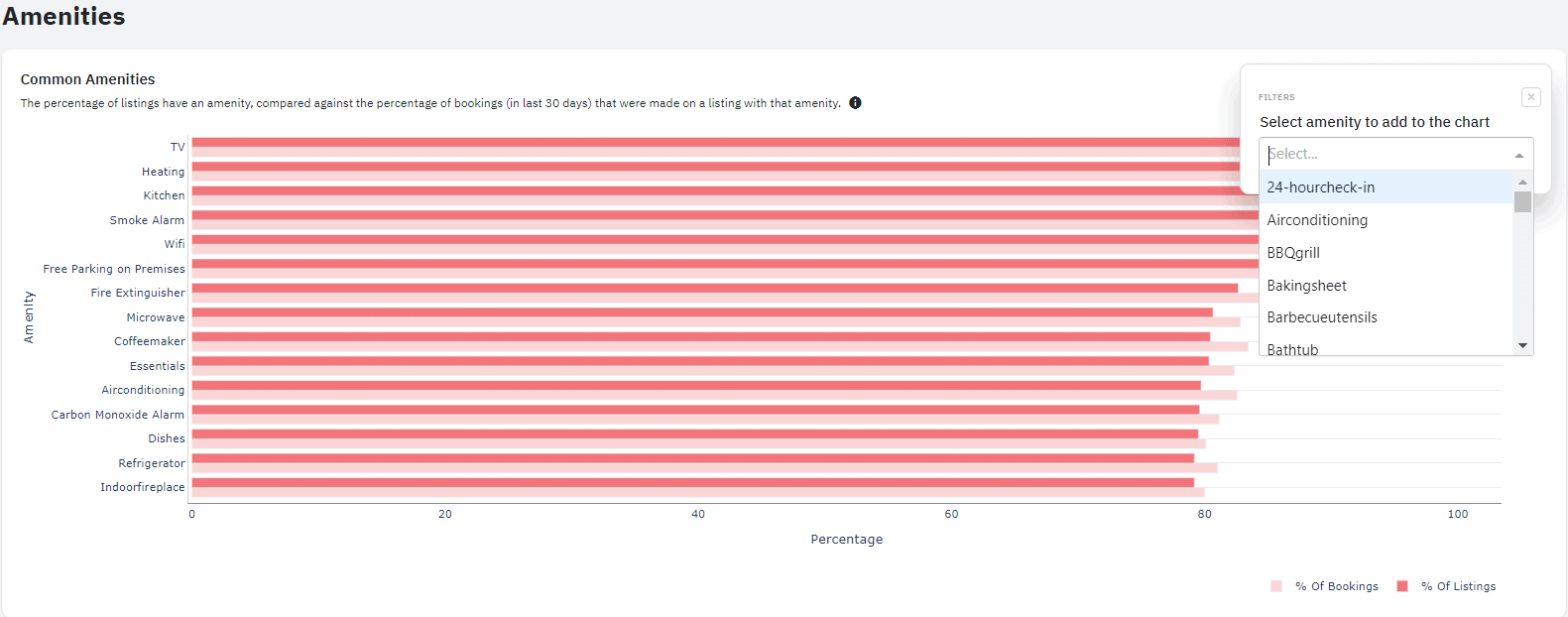
Si vous cherchez des informations sur un équipement particulier, vous pouvez utiliser la barre de recherche pour voir combien d'annonces dans votre zone proposent cet équipement. Notez que cette recherche porte uniquement sur les 50 équipements les plus courants de votre marché. Si un équipement, comme le shampooing par exemple, est très demandé en ce moment, veillez à l'ajouter à votre page d'annonce si vous le proposez, car il semble être prisé.
Similaires aux graphiques des équipements, les graphiques de réductions hebdomadaires et mensuelles montrent le pourcentage de réservations effectuées au cours des 30 derniers jours par rapport au pourcentage d'annonces avec un tarif dans cette plage.
Le graphique des réductions hebdomadaires et mensuelles indique quelles réductions hebdomadaires ou mensuelles sont les plus populaires. La barre rouge sur le graphique indique le pourcentage d'annonces avec réduction. La barre rose montre le pourcentage de réservations reçues pour une plage de réduction spécifique.
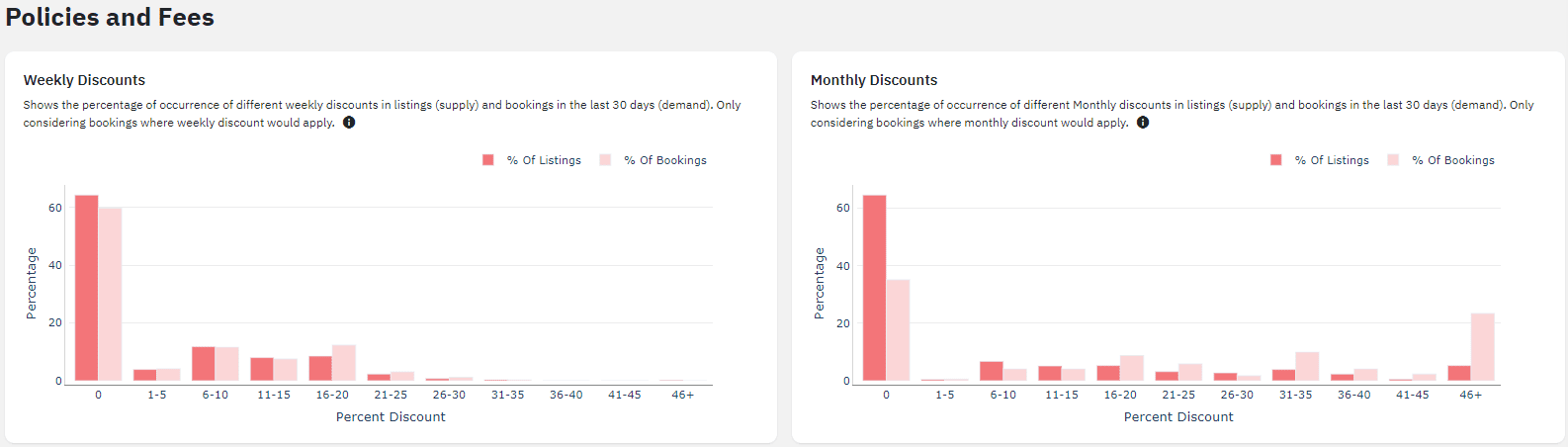
Le graphique montre le pourcentage d'annonces et de réservations effectuées pour différents frais de ménage et politiques d'annulation.
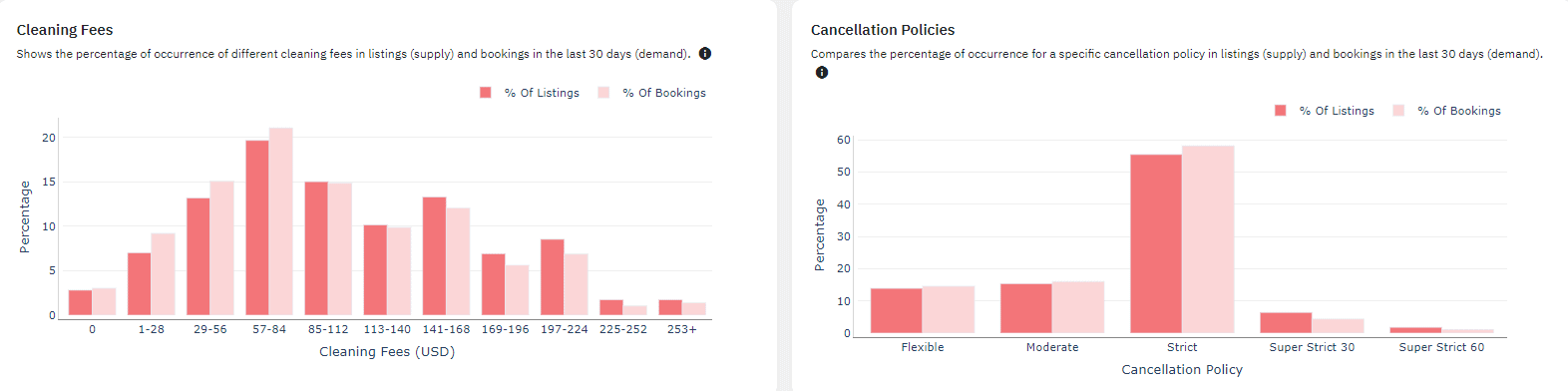
Le pré-filtrage des ensembles concurrentiels garantit que vos frais de ménage ne sont pas comparés à ceux d'une annonce avec un nombre de chambres plus grand ou plus petit. Pour déterminer vos frais de ménage, vous devez examiner le graphique du pourcentage d'annonces par rapport au pourcentage de réservations. Cela vous permet d'éviter de fixer des frais de ménage trop élevés ou trop bas. Autrement, ils décourageraient les réservations ou entraîneraient un manque de bénéfices pour le propriétaire.
Si vous souhaitez investir dans un bien de location de vacances, le Market Dashboard peut vous aider à déterminer si le marché vaut la peine d'être investi. Vous devez d'abord créer un ensemble concurrentiel avec tous les équipements et le nombre de chambres dans lesquels vous envisagez d'investir.
Le Market Dashboard de PriceLabs est très populaire auprès des propriétaires de locations de vacances et des gestionnaires de biens. Si vous souhaitez optimiser vos revenus de location de vacances, rendez-vous sur le Market Dashboard de PriceLabs et créez votre compte. Vous pouvez essayer l'outil gratuitement pendant un mois et décider ensuite si vous souhaitez continuer avec l'abonnement ou non.
Vous voulez voir ce que PriceLabs peut faire ? Testez gratuitement. Commencez dès maintenant !